
AI導師檢查
AI導師檢查協助老師檢查每位學生課堂機器上的作業:你描述要檢查什麼,AI 助理把它整理成檢查項目,平台依核准的檢查表製作檢查腳本,經 SSH 到學生機器上執行,最後由你核查結果並回覆每位學生。側欄:教學 → 班級管理,點進一個班級後切到 AI導師檢查 分頁。路徑:/class-management/<classId>/ai(選到的週次會以 ?week=<weekId> 記在網址上)。
誰可以使用
- 老師可以在自己擁有的班級使用 AI導師檢查。
- 管理員可以在任何班級開啟。
- 學生不會開啟這一頁;學生是在課程中該週的頁面看到這週的檢查,以及你留給他的回覆。
開始之前
- 班級必須已啟用:通過審核,且每位學生的機器都建好。在那之前,這個分頁只會顯示鎖定說明。
- 班級要有週次。週次由課表產生;主題與發布狀態在班級的每週內容分頁設定(見班級工作頁)。
- 要執行檢查,該週必須已在每週內容中發布,而且學生機器要開機。
- 檢查是經 SSH 在學生機器上執行。機器連不上、或缺少 Python 或
timeout工具時,結果會顯示執行異常,而不是成績。
操作步驟
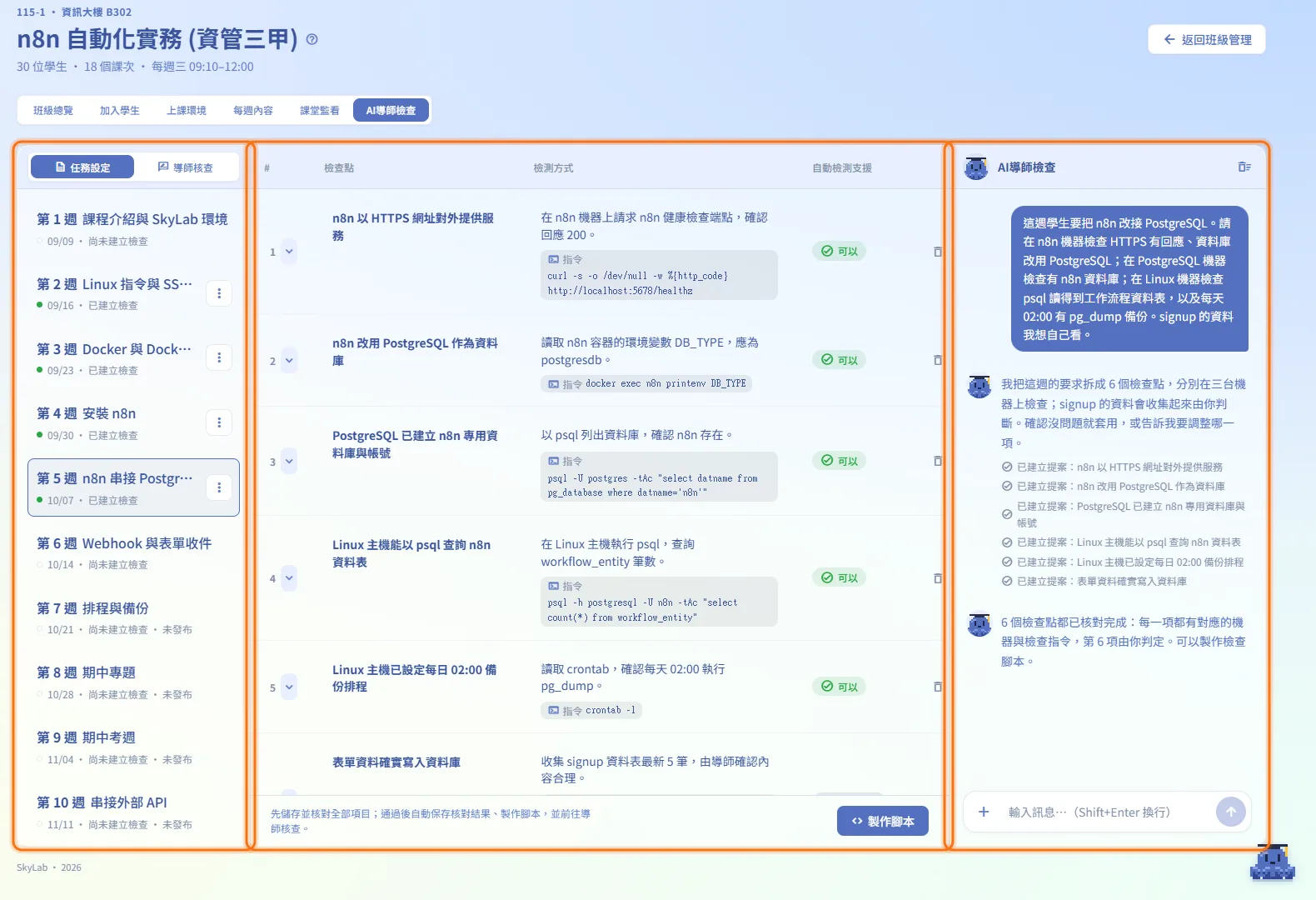
認識版面配置
- 左欄:「任務設定」與「導師核查」兩個分頁,以及週次清單。每一週顯示週次、主題、日期、「已建立檢查」或「尚未建立檢查」,該週仍是草稿時另標「未發布」。
- 中間:選定週次的檢查表(在任務設定),或其結果核查(在導師核查)。
- 右欄(只在任務設定): AI導師檢查助理。
欄與欄之間的分隔線可以拖拉調整寬度,瀏覽器會記住上次的寬度。
建立這週的檢查
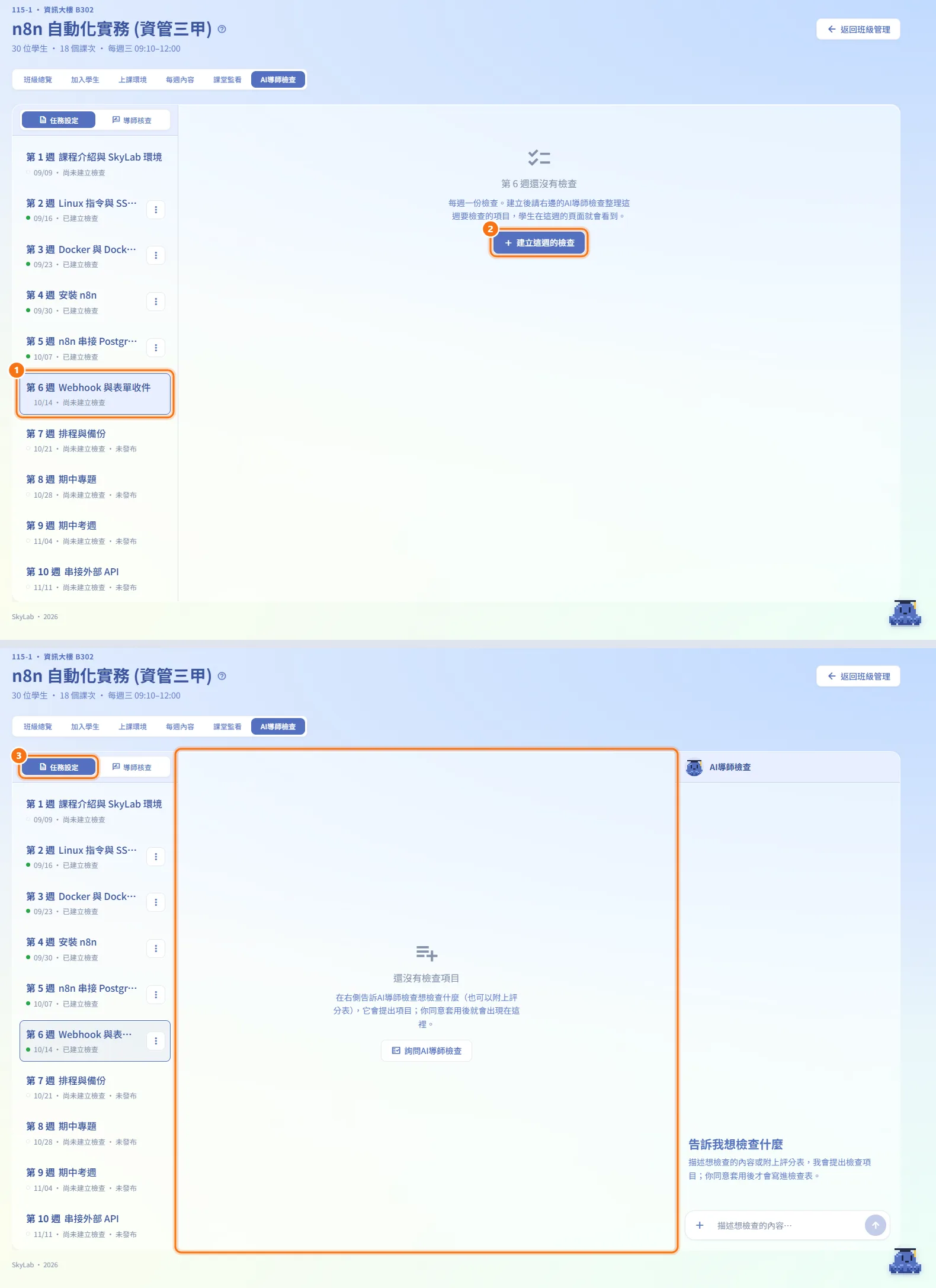
- 在左欄點選一個週次。
- 若這週還沒有檢查,按建立這週的檢查。每一週只會有一份檢查。
- 畫面會開啟任務設定分頁,檢查表是空的。
請助理提出檢查項目
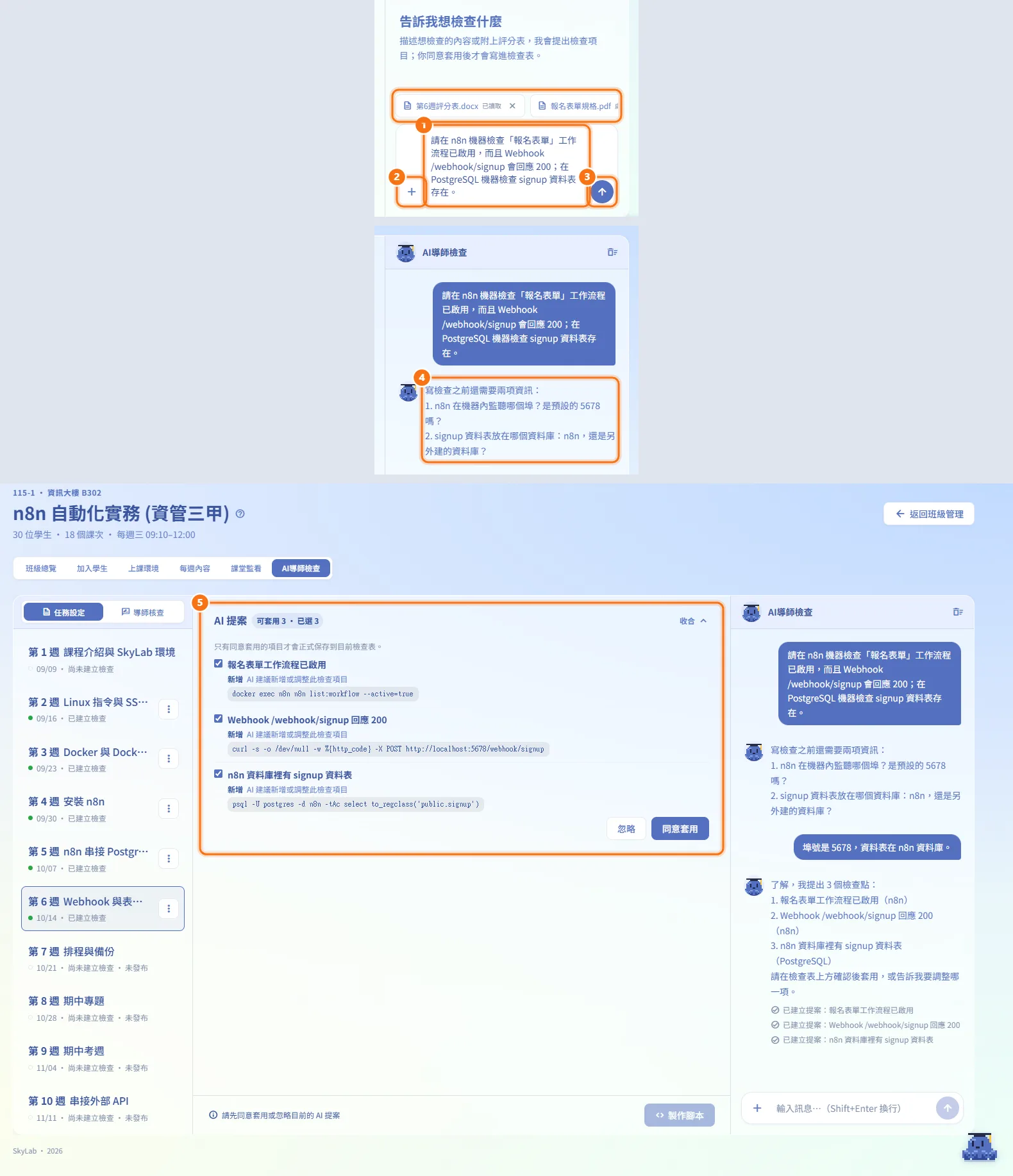
- 在右側的 AI導師檢查面板描述要檢查的內容。說清楚哪一台機器、檢查什麼(服務有沒有啟動、檔案內容、程式輸出、能不能連到另一台機器等),以及檢查需要讀取或執行檔案時,檔案放在哪裡。
- 要從評分表開始,可按輸入框旁的 +,或把檔案拖進面板。可接受的類型:
.md、.txt、.doc、.docx、.pdf;單次最多附加 5 個。每個附件會先顯示處理中,再顯示已讀取;送出前可按附件上的 × 移除。 - 按 Enter(或送出鈕)傳送;Shift+Enter 換行。
- 助理會在對話中回覆。缺少只有你才知道的資訊(機器、檔案位置、服務名稱、判定條件)時,它會發問而不是自行猜測,請在對話中回答。
- 需求完整後,檢查表上方會出現提案。
同意套用或忽略提案
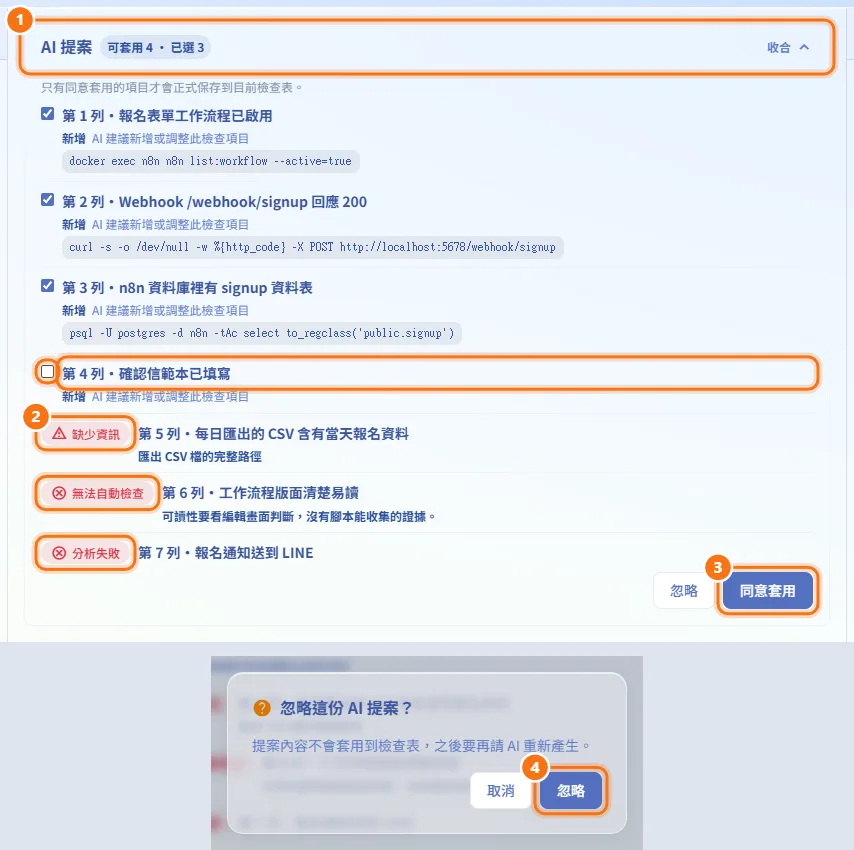
- AI 提案區塊顯示可套用與已選的項目數。每一列標示這個項目會新增或調整,也可能附上指令預覽。
- 若你附上了評分表,無法轉成檢查的項目會列在下方、沒有勾選框,並標示缺少資訊、無法自動檢查或分析失敗及原因。
- 取消勾選不要的項目,按同意套用;只有同意套用的項目才會存進檢查表。
- 或者按忽略並確認。提案內容不會套用,之後要再請 AI 重新產生。
目前的提案要先同意套用或忽略,才能製作腳本。
查看與調整檢查表
檢查表的每一列包含:
| 欄位 | 意義 |
|---|---|
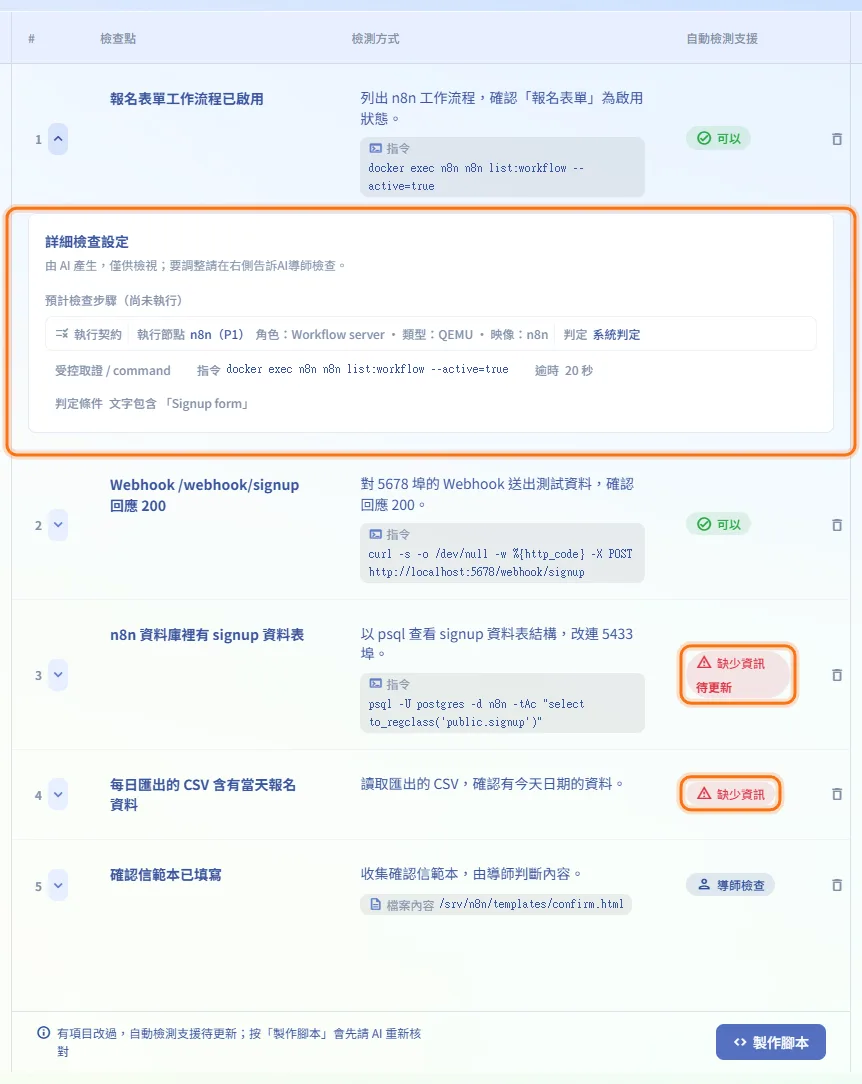
| # | 項目序號,旁邊的箭頭可展開詳細檢查設定 |
| 檢查點 | 項目名稱,可以直接在表格中修改 |
| 檢測方式 | 這個項目如何檢查,以及使用的目標(例如路徑或指令) |
| 自動檢測支援 | 可以、缺少資訊、導師檢查或導師核查/無法執行 |
| (刪除) | 確認後移除該項目;修改會立即儲存,無法復原 |
展開一列可看到詳細檢查設定。內容由 AI 產生、僅供檢視;要調整請在右側告訴助理。細節會列出還缺少的資訊、無法使用腳本取證時的處理方式、預計檢查步驟(尚未執行),以及執行契約:執行節點(哪一台機器)與判定(系統判定或導師核查),每個步驟也會列出判定條件。
標籤顯示缺少資訊並附上待更新的項目,代表它的檢查設定在上次核對後有變動;按製作腳本時會先請 AI 重新核對。只改檢查點名稱不需要重新核對。
檢查表的修改會自動儲存。儲存失敗時會出現未儲存提示,列出原因並附上重試儲存按鈕,畫面上的修改會先保留;儲存成功前,訊息不會傳給助理。
製作檢查腳本
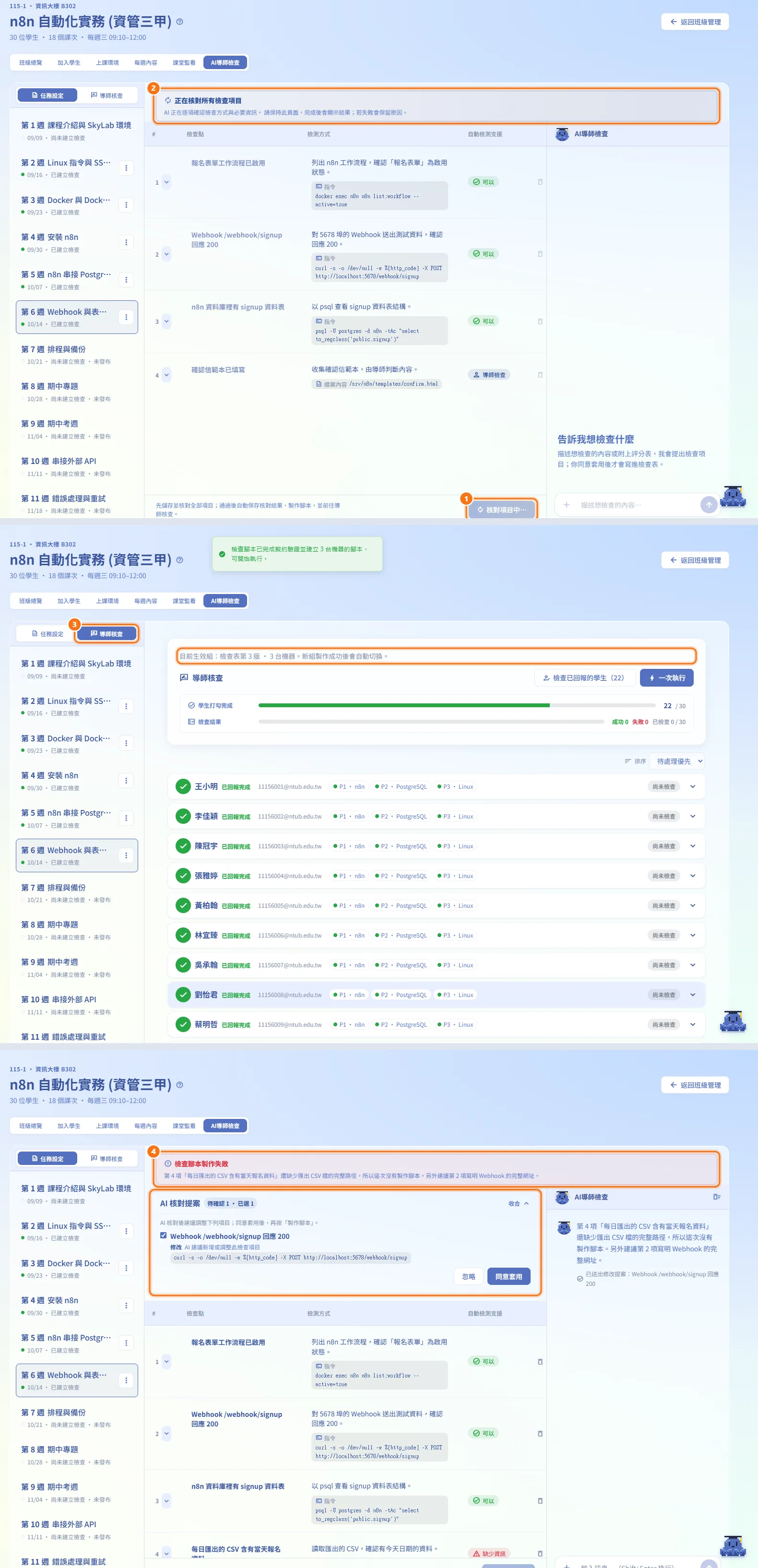
- 按檢查表下方的製作腳本。按鈕會依序顯示儲存中…、核對項目中…、製作腳本中…。
- AI 會核對檢查表的全部項目,不只是你改過的那幾項。
- 全部項目都就緒時,核對後的修正會自動儲存(按製作腳本就代表接受這一輪的核對結果),系統依機器製作腳本,並切換到導師核查。
- 仍有缺少的資訊或無法安全取證的項目時,製作會停止。通知與對話會說明缺什麼;也可能出現 AI 核對提案列出建議的修改。同意套用、在對話中補充缺少的資訊後,再按一次製作腳本。
有提案等待處理或檢查表還沒有項目時,按鈕會呈淡色;點下去會說明要先做什麼。
執行檢查
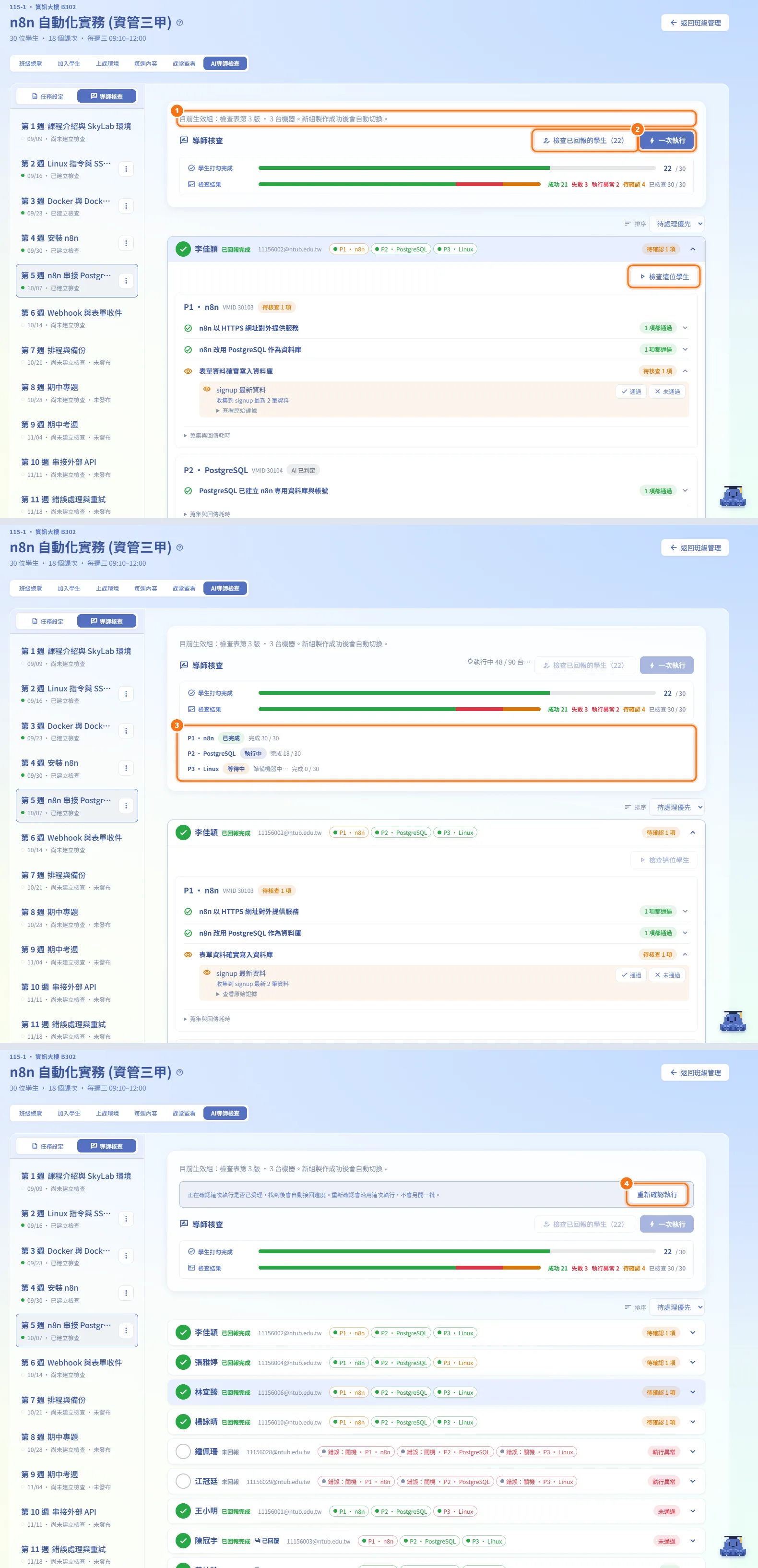
- 開啟導師核查分頁。上方的提示顯示目前生效組:它是由檢查表第幾版製作、涵蓋幾台機器。
- 選擇執行範圍:
- 一次執行會開啟一次執行整組檢查點對話框,列出腳本要執行的機器;按確認執行,就會在每位學生對應的機器上跑全部腳本。
- **檢查已回報的學生(N)**只檢查已在該週打勾回報完成的學生,其他人的結果不會被蓋掉。
- 展開某位學生後按檢查這位學生,只檢查這一位。
- 執行期間,每台機器會顯示狀態(等待中、執行中、已完成、失敗、已取消),一開始是準備機器中…,並顯示完成的步驟數。
- 同一週同時只能有一次執行。若頁面無法確認執行是否已受理,會顯示提示並自動接回進度;按重新確認執行會沿用同一次執行,不會另開一批。
核查結果
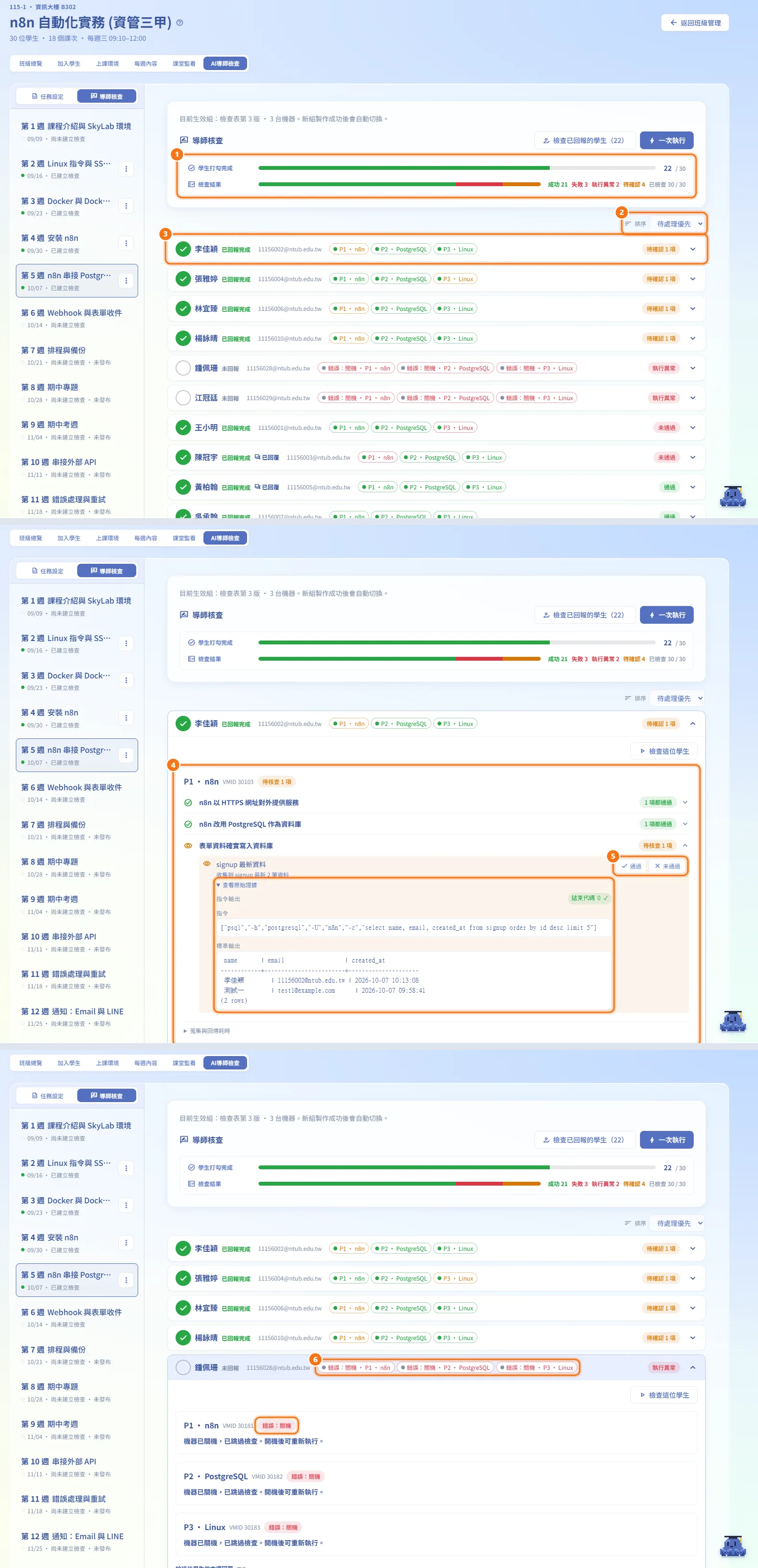
- 摘要列出學生打勾完成的人數與檢查結果:通過、未通過、執行異常,以及待確認的項目。
- 用排序切換清單順序:待處理優先或學號/帳號。
- 每位學生的列會顯示是否回報完成(已回報完成、回報 N/M 或未回報)、已回覆過時的已回覆、每台機器一個標籤並附開機燈號(已開機、未開機、查不到開機狀態),以及整體標籤(通過、未通過、待確認 N 項、尚未檢查、執行異常)。
- 點學生展開。每台機器列出各檢查點;全部通過的檢查點預設收起。
- 標示待導師核查或需注意的檢查,按通過或未通過判定。按查看原始證據可看取回的輸出。
- 機器關機時會顯示錯誤:關機,開機後再執行一次即可。其他執行異常(SSH 連線、主機環境、逾時、結果傳輸)會與學生成績分開顯示,並提示該檢查哪裡。
回覆學生並儲存
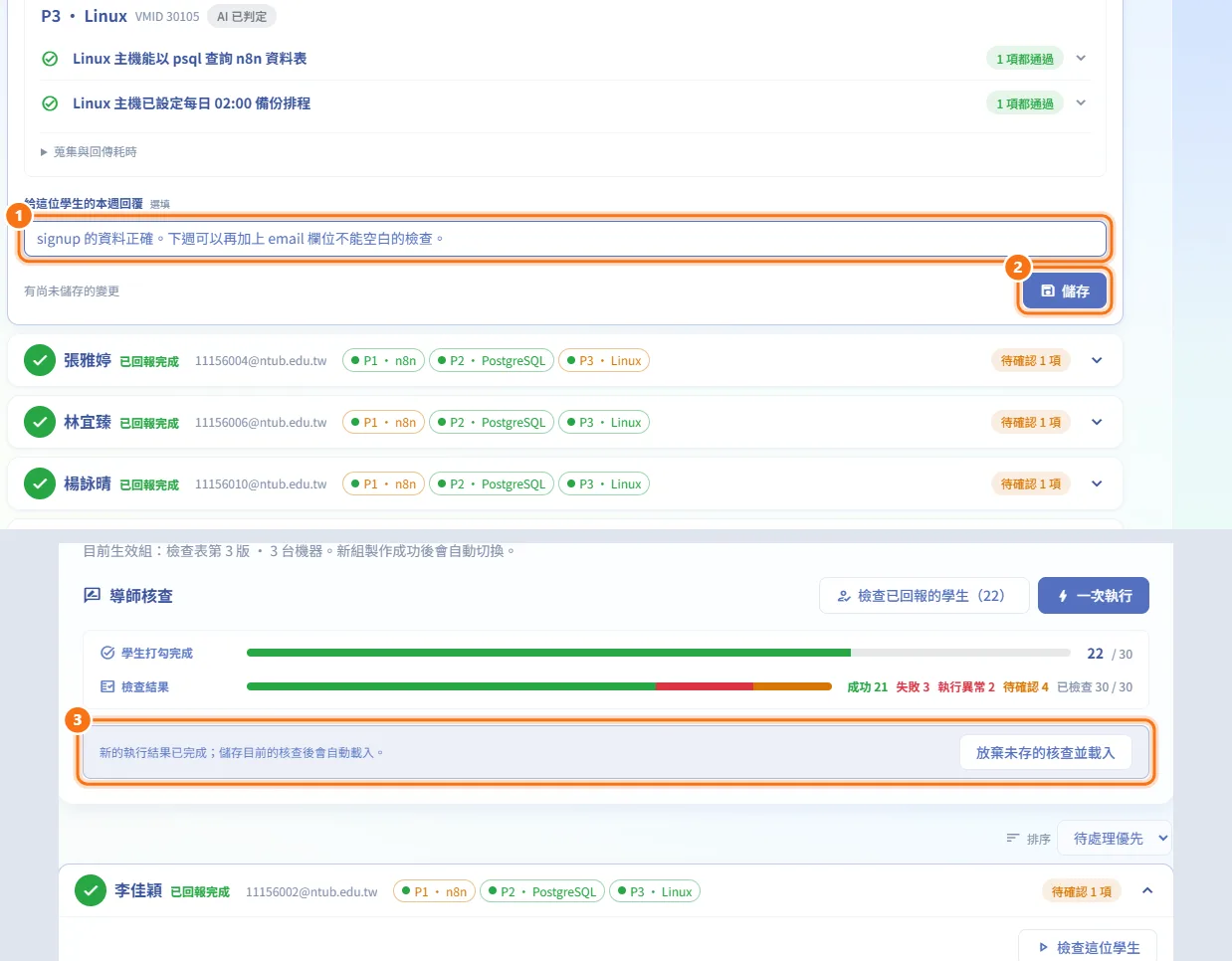
- 在學生的結果下方填寫給這位學生的本週回覆(選填),學生會在本週頁面看到。
- 按儲存(或在回覆框按 Ctrl+Enter),這位學生的通過/未通過判定與回覆會一起儲存。
- 若你還有未儲存的判定時新結果完成,提示會請你先儲存;按放棄未存的核查並載入會捨棄草稿並載入新結果。
移動、複製或刪除某週的檢查
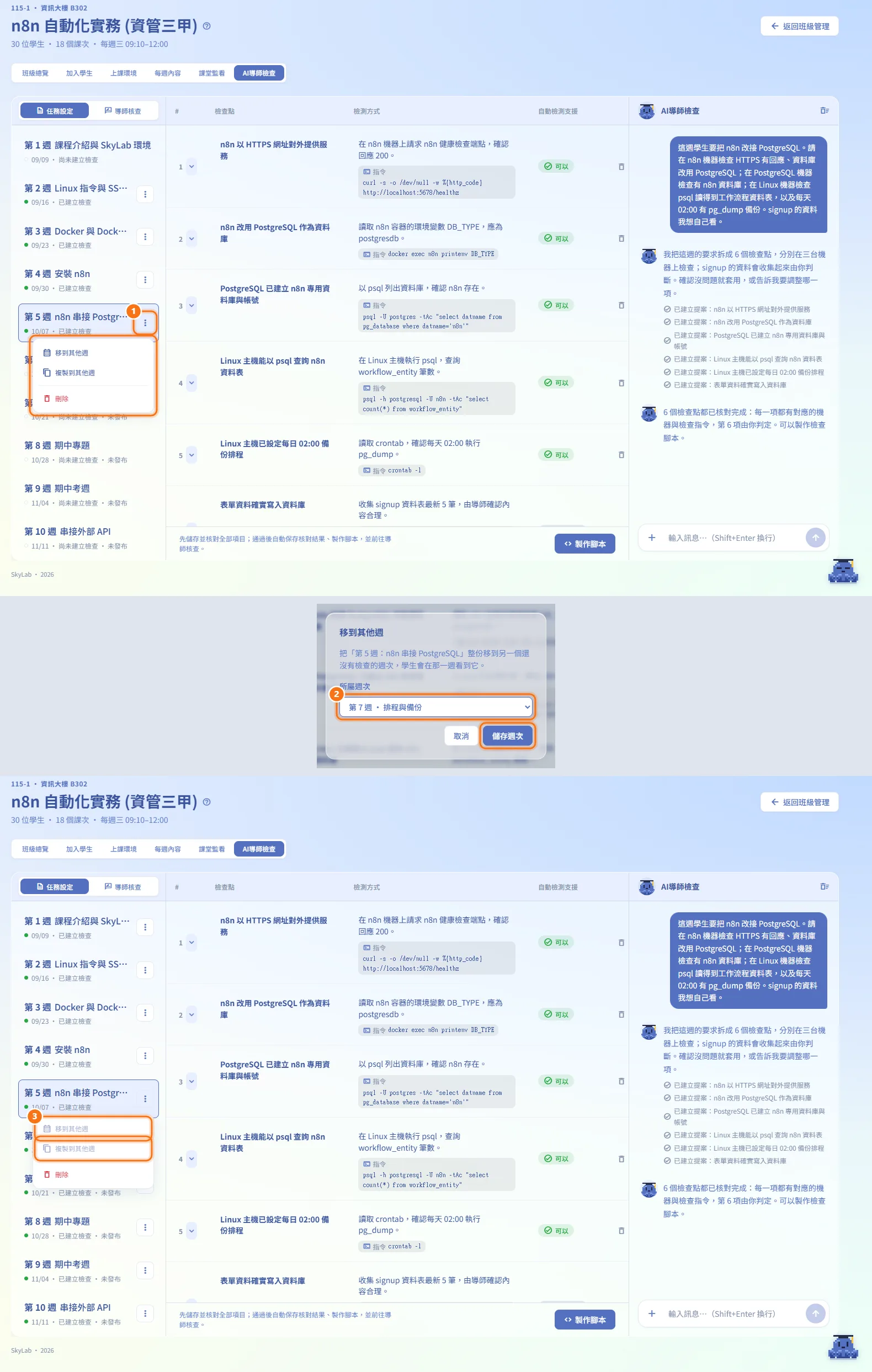
- 在週次清單中,按已有檢查的週次旁的 ⋯。
- 選擇:
- 移到其他週:挑一個還沒有檢查的週次,按儲存週次。學生會改在那一週看到這份檢查。
- 複製到其他週:挑一個還沒有檢查的週次,按複製。只會複製檢查表,對話、腳本與執行結果不會複製。
- 刪除:確認後,這份檢查與其腳本、結果都會刪除,無法復原。
- 每一週都已有檢查時,移動與複製會停用。
清除對話或查看原始檔案
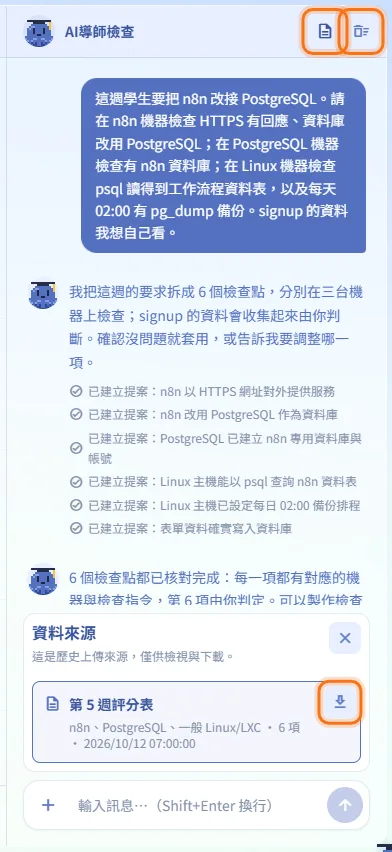
- 按助理標頭的清除內容並在**清除對話內容?**中確認,會清除對話、待送出的附件與尚未套用的提案;檢查表本身不受影響。
- 檢查表是由上傳的評分表檔案建立時,助理標頭會出現資料來源按鈕,可以下載原始文件。
欄位與選項
| 欄位 | 意義 | 備註 |
|---|---|---|
| 給助理的訊息 | 要檢查什麼、在哪台機器、檔案在哪裡 | Enter 送出;Shift+Enter 換行 |
| 附件 | 讓助理閱讀的評分表文件 | .md、.txt、.doc、.docx、.pdf;單次最多 5 個 |
| 檢查點 | 檢查項目的名稱 | 可在表格中直接修改 |
| 通過/未通過 | 你對需要導師核查之檢查的判定 | 按儲存才會存下 |
| 給這位學生的本週回覆 | 學生在該週頁面看到的回饋 | 選填;最多 4000 字 |
| 排序 | 學生清單的順序 | 待處理優先或學號/帳號 |
限制與行為
以下是 AI導師檢查流程的規則(完整說明見 AI 導師檢查流程與不可破壞契約):
- 每一步都是分開的。 提案在你同意套用前不會寫進檢查表;寫進檢查表不等於已有腳本;腳本製作完成不等於已經執行;取回證據不等於作業通過。
- 你需要提供的資訊: 機器、要檢查什麼;需要讀取或執行檔案的檢查,還要提供檔案位置(完整路徑如
/srv/homework/main.py,或目錄加檔名)。查詢服務狀態或程式版本不需要路徑。你不必自己填寫指令或技術參數。 - AI 不會猜測。 機器、檔案位置、服務或判定條件不明確時,它會發問。
- 系統判定與導師核查。 一個項目要嘛依明確的判定條件由系統判定,要嘛只取回證據交給你判斷(導師檢查)。AI 不會為了繞過缺少的條件,自行把項目改成導師核查;它會問你要給一條判定規則,還是自己看證據判斷。
- 檢查只讀取,不改動機器。 啟動、重啟或啟用服務不屬於檢查。讀取檔案是在大小上限內取回文字內容,不是下載二進位檔或整個目錄。
- 沒有任何項目是「缺少資訊」或「導師核查/無法執行」時才會製作腳本。 每次製作都會重新核對整張檢查表。
- 新的腳本組製作成功前,目前生效組持續有效。 製作後若再修改檢查表,提示會說明有尚未套用的修改,執行仍使用原本的生效組。任一台機器的腳本製作或驗證失敗時,新組不會保留任何部分。
- 執行需要該週已發布且有生效的腳本組。機器必須開機,沒開機的學生會列為未執行。
- 有尚未儲存的提案、訊息、附件或核查時,切換分頁、換週次或返回班級管理都會先詢問是否離開。
相關頁面
- 班級工作頁:班級的其他分頁,包括每週內容
- 班級管理:你的班級清單
- 課程:學生在這裡看到該週的檢查與你的回覆
- AI 導師檢查流程與不可破壞契約:詳細流程與本頁遵守的規則