
首頁
登入後看到的第一個頁面,內容依角色而不同:管理員看到需要處理的事項,老師看到班級概況,學生則在同一頁看到自己的機器、課堂與快速練習環境。側欄:首頁(最上方項目)。路徑:/dashboard。
誰可以使用
所有已登入的使用者。看到哪一種首頁取決於你的角色:
| 角色 | 首頁 | 主要內容 |
|---|---|---|
| 管理員 | 管理員首頁 | 平台運作數字、AI 維運助手、現在就處理 與 排進今天 兩份待辦 |
| 老師 | 教師首頁 | 建立班級、進行中的班級 與 下一堂課 卡片、近期班級 |
| 學生(其他所有帳號) | 學生首頁 | 最近使用機器、目前加入的課堂、快速練習環境、申請自己研究環境的入口 |
按頁面標題旁的導覽按鈕,可以重新播放這個首頁的導覽。
開始之前
不需要任何準備。隨著你取得機器、加入課堂,或(管理員)平台從各個 PVE 連線收集到資料,各區塊就會出現內容。
操作步驟:管理員首頁
確認資料的新舊
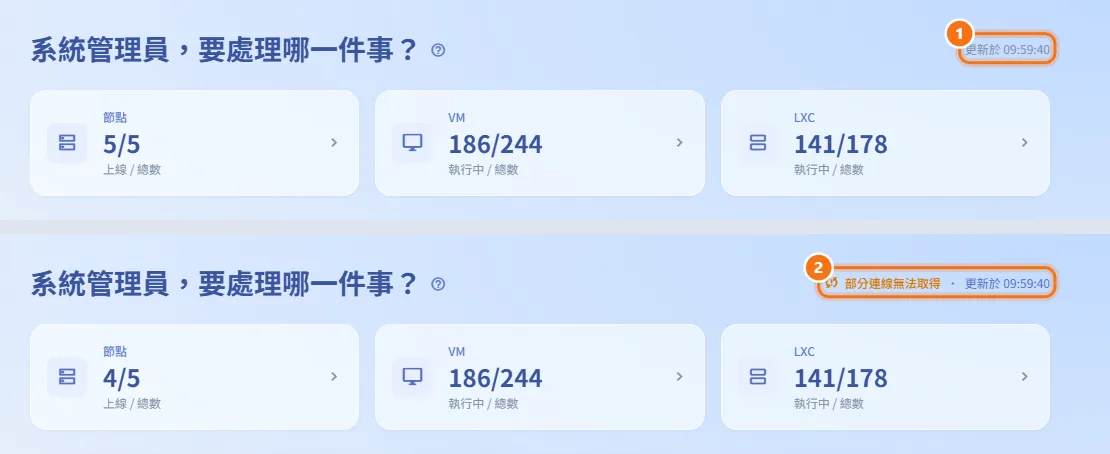
- 看頁首右側,會顯示 PVE 資料最後更新的時間(例如 更新於 14:32:05)。
- 若改為顯示橘色的提示,例如 部分連線無法取得、無法取得最新資料、尚未取得資料 或 部分狀態無法確認,代表下方數字可能不完整。滑鼠移到提示上可以看到完整原因。
頁面每 30 秒自動更新一次,瀏覽器分頁隱藏時會暫停。
看平台運作數字
最上方三張卡片涵蓋所有 PVE 連線:
- 節點:上線 / 總數。點卡片會開啟資源監控。
- VM 與 LXC:執行中 / 總數。點任一張會開啟資源管理。
第一次取得 PVE 概況之前,不會顯示這些卡片。

詢問 AI 維運助手
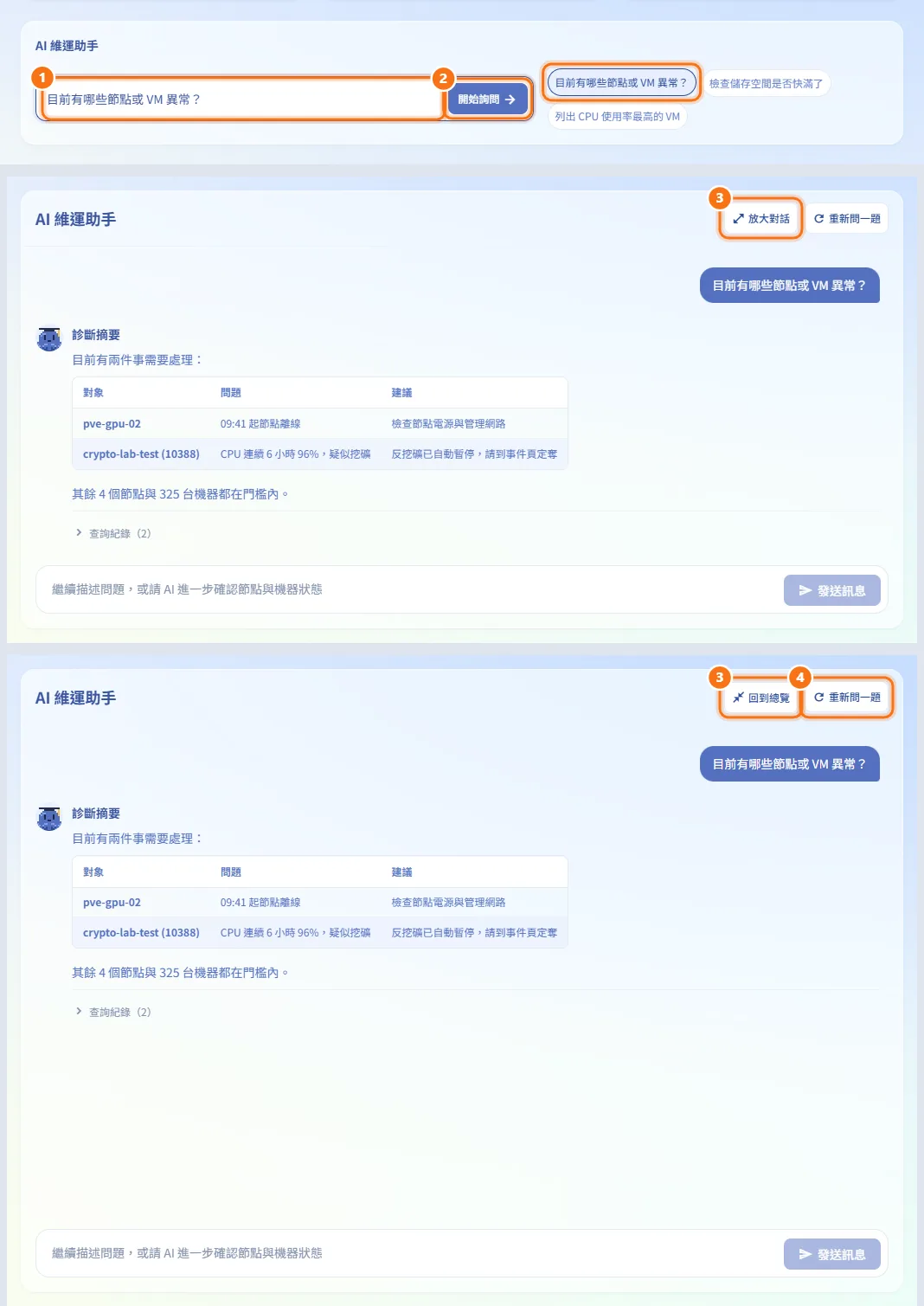
- 在 AI 維運助手 輸入框輸入問題,或要檢查的 VM 名稱。也可以點下方的建議問題(例如「目前有哪些節點或 VM 異常?」),它只會幫你填進輸入框。
- 按 開始詢問,在這之前不會送出任何內容。
- 對話進行中,按 放大對話 讓對話佔滿版面(卡片與待辦會暫時收起),按 回到總覽 恢復原本大小。
- 按 重新問一題 清掉對話重新開始。
處理「現在就處理」
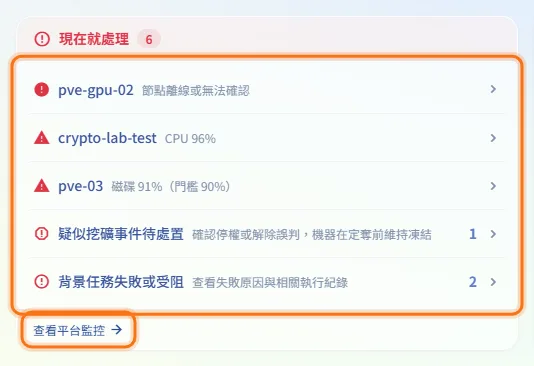
現在就處理 列出已經發生的問題:
- CPU、RAM 或磁碟超過告警門檻的節點與 VM,以及離線節點;
- 尚未解除的系統告警;
- 疑似挖礦事件待處置(已偵測或已暫停、還沒定奪的事件);
- 近 7 天內 背景任務失敗或受阻。
同一個問題同時有即時異常與告警時只列一次。點一列會前往該機器或相關頁面;最下方的 查看平台監控 會開啟資源監控。清單是空的時候會顯示 目前沒有需要立即處理的項目。
消化「排進今天」的審核
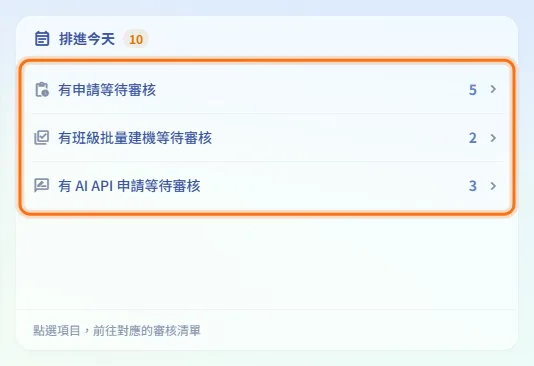
排進今天 每個審核佇列占一列,數字是等待審核的件數:
| 列 | 前往 |
|---|---|
| 有申請等待審核(機器申請與規格調整) | 申請審核 |
| 有班級批量建機等待審核 | 班級審核 |
| 有 AI API 申請等待審核 | AI API 審核 |
點一列會直接開啟對應的審核清單。沒有待審時會顯示 目前沒有待審申請。
操作步驟:教師首頁
建立班級
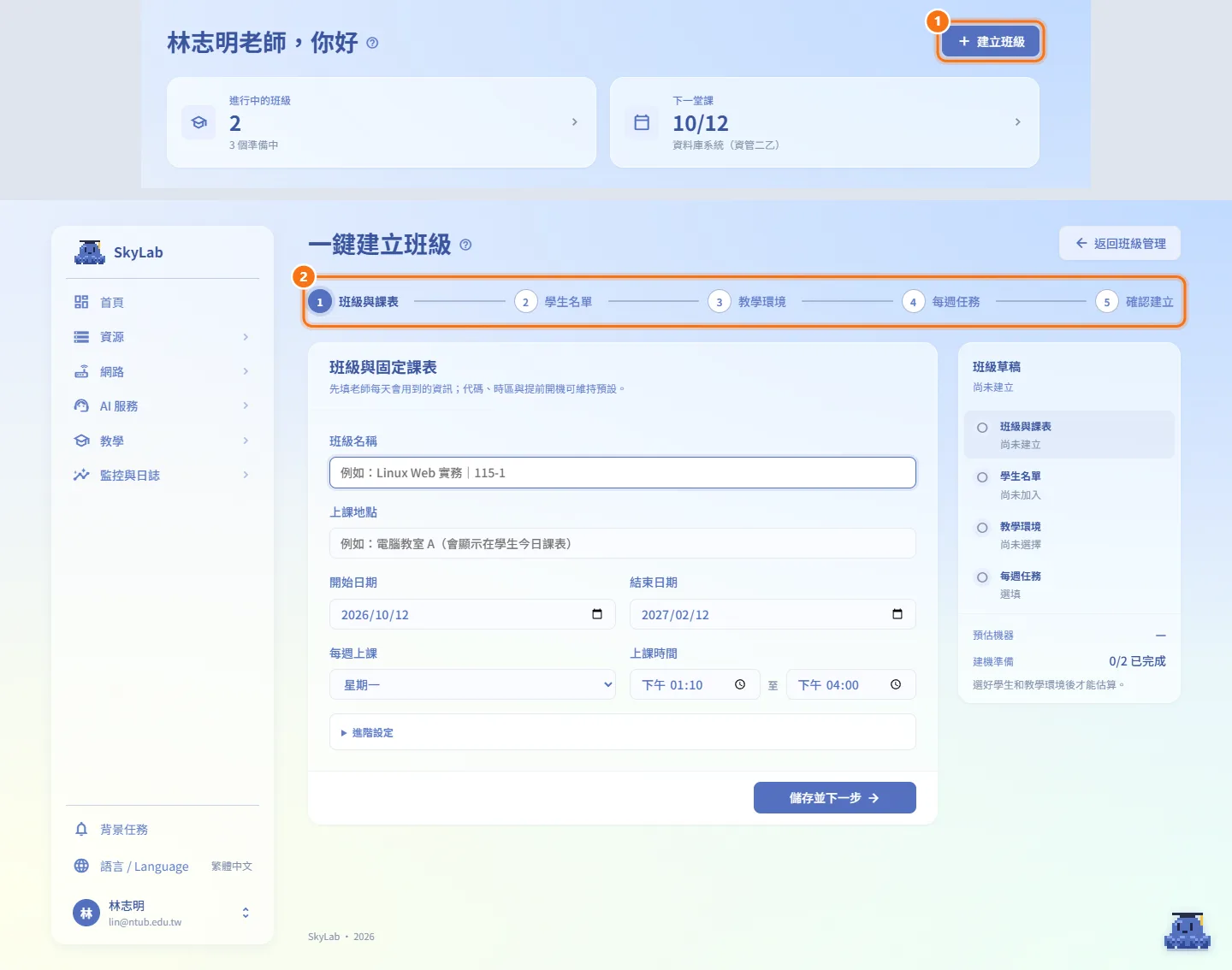
- 按頁首的 建立班級。
- 進入建班流程,設定學生、上課時段與每位學生的機器。送出後要等管理員審核通過,系統才會建立班級的機器。
看摘要卡片
- 進行中的班級:正在上課的班級數。下方那一行(例如「2 個準備中」)計算的是還在設定、等待審核、建立中或部分失敗的班級。點卡片會開啟班級管理。
- 下一堂課:最近一次上課的日期與班級名稱。點卡片會開啟該班級;沒有近期課程時顯示 尚無近期班級,並開啟班級管理。
資料讀取失敗時,兩張卡片都會顯示「—」。

掌握近期班級
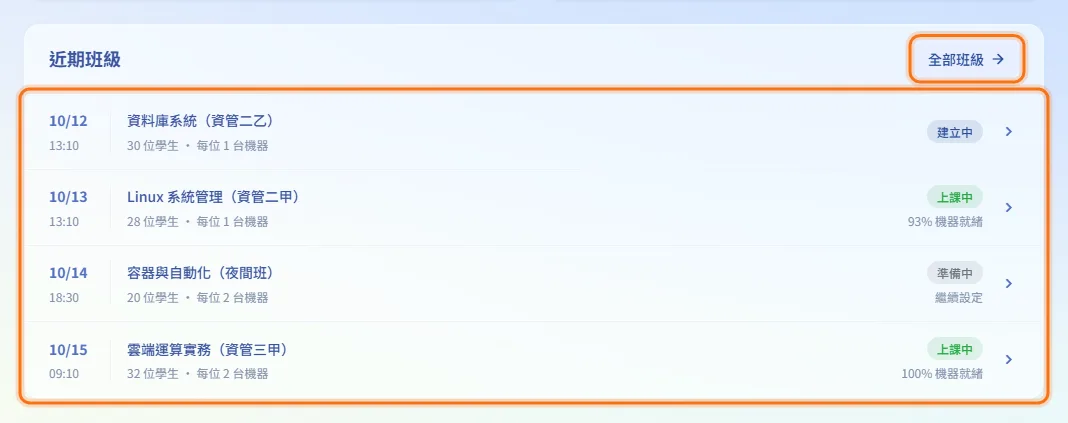
近期班級 依下次上課時間排序,最多列出 4 個班級。每一列顯示:
- 下次上課的日期與開始時間;
- 班級名稱與「
<n>位學生 · 每位<m>台機器」; - 班級狀態(準備中、等待審核、建立中、部分失敗、上課中、已結束);
- 上課中的班級會顯示機器就緒比例(例如「93% 機器就緒」);還在準備的班級會顯示 繼續設定。
點一列會開啟該班級;按 全部班級 可以看到所有班級。
操作步驟:學生首頁
進入你的機器
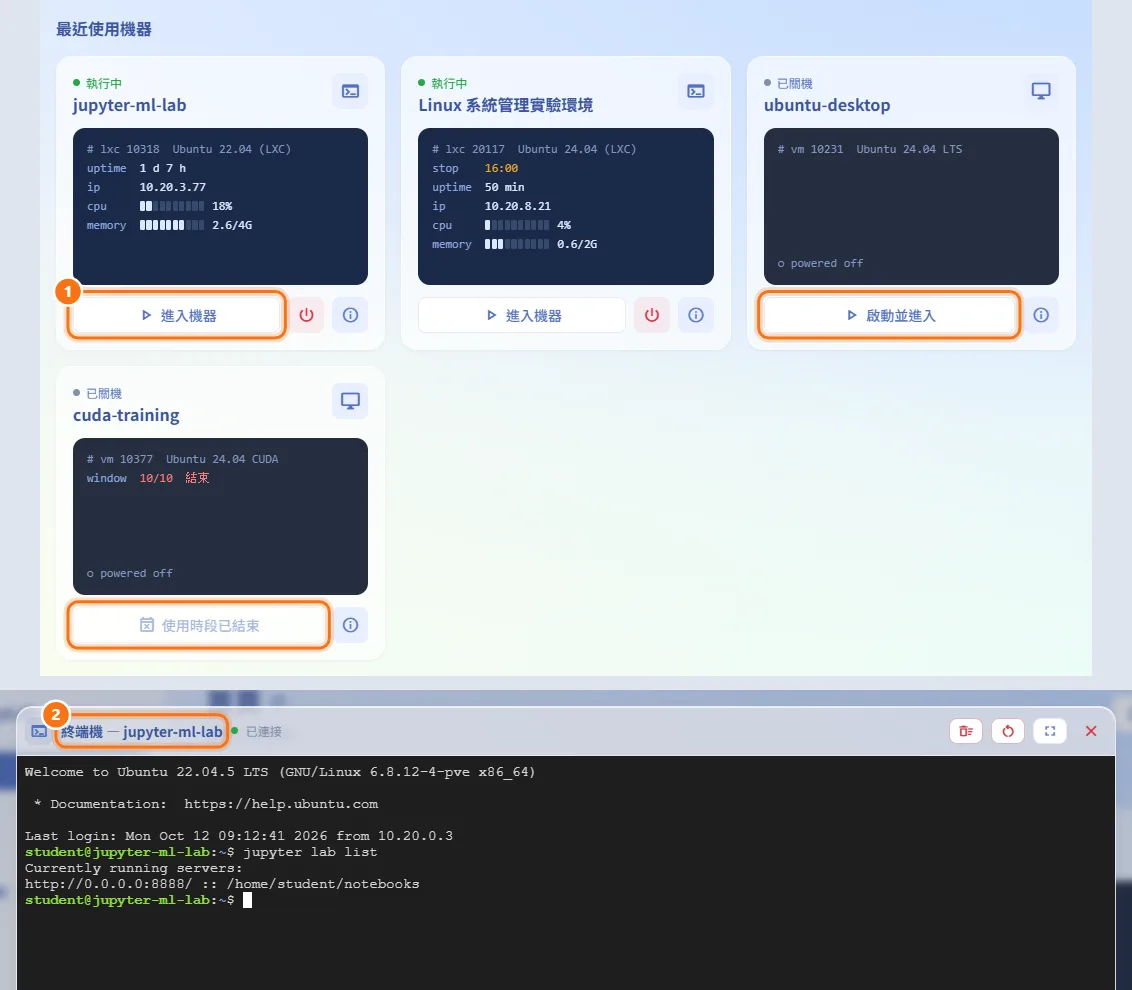
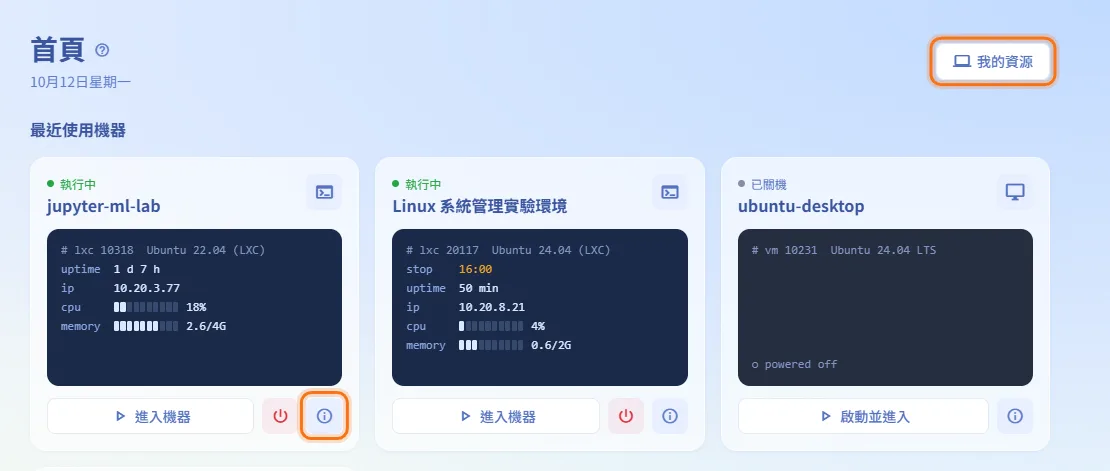
最近使用機器 以卡片顯示你最多四台機器。每張卡片有機器狀態、名稱(班級機與快速練習機顯示環境名稱),以及一個終端機樣式的小面板,列出 VMID、作業系統、你在這個瀏覽器最後一次連線的時間、運行時間、IP 位址、用量、到期日與排定的關機時間。
- 找到機器,看它的主要按鈕:
- 執行中時是 進入機器;
- 已關機時是 啟動並進入;
- 目前無法進入時會顯示 正在啟動…、環境配置中、使用時段已結束、時段尚未開始 或 暫時無法連線(按鈕無法按下)。
- 按下按鈕。已關機的機器會先開機(畫面會提示正在啟動),接著開啟主控台:LXC 容器開啟終端機,VM 開啟 VNC 主控台。
機器過一陣子仍在啟動時,頁面會請你稍後再試。滑鼠移到 使用時段已結束 或 時段尚未開始 上,可以看到無法開機的原因。
將機器關機
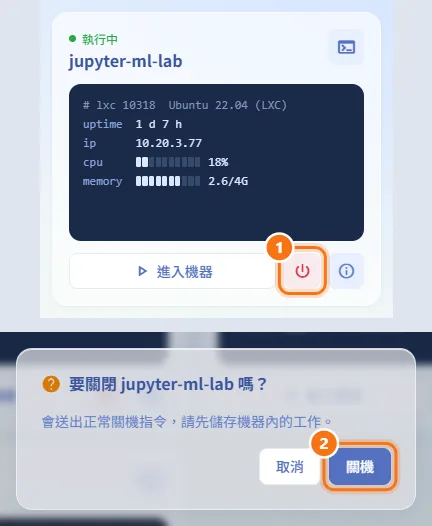
- 在執行中機器的卡片上按電源按鈕。
- 在對話框按 關機 確認。系統會送出正常關機指令,請先儲存機器內的工作。
查看機器詳情或所有機器
- 按卡片上的資訊按鈕,會開啟該機器在「我的資源」裡的頁面。
- 按頁首的 我的資源,查看你所有的機器。
進入課堂
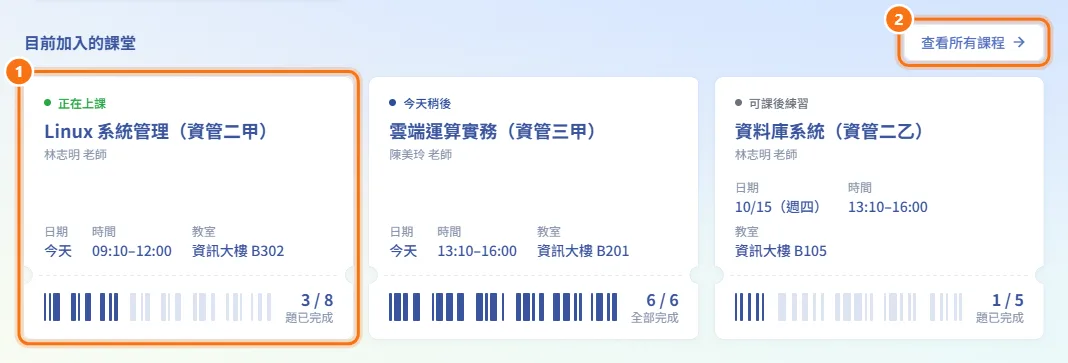
目前加入的課堂 為每一門課顯示一張票券。票券上有狀態(正在上課、今天稍後、可課後練習、今天已結束)、課程名稱、老師、日期、時間與教室;票根上的條碼是你的練習進度(一條一題,做完的排在前面)。
- 點票券進入該課程。
- 按 查看所有課程 看你所有的課程。
啟動快速練習環境
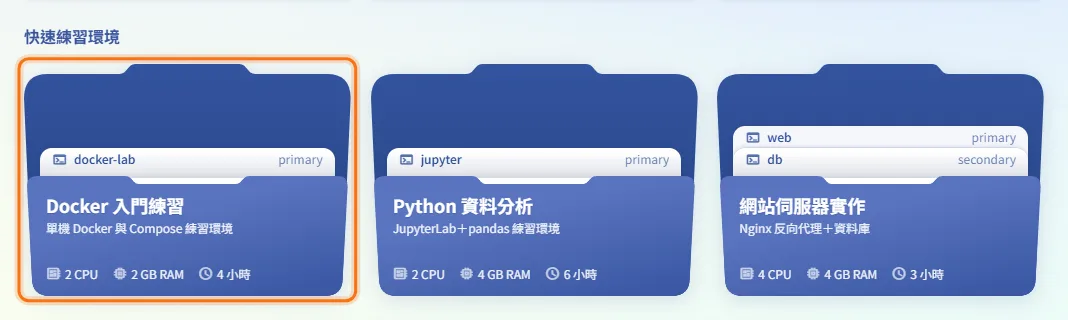
快速練習環境 以資料夾顯示老師開放快速練習的環境。點資料夾會先進入確認頁,這時還不會建立任何東西。詳見快速練習。
申請自己的研究環境
專題或課堂以外的實驗,按頁面最下方的 建立自己的研究環境(填寫申請),會直接開啟「我的申請」裡的申請表單。

限制與注意事項
- 管理員首頁:自動更新時若某個來源失敗,待辦會沿用上一次的數字;件數徽章顯示「—」代表資料還沒取得。
- 管理員首頁:統計卡與待辦只是資訊與捷徑,在這個頁面不會變更任何東西。
- 教師首頁:近期班級 只列出還有下一次上課的班級。
- 學生首頁:「上次使用」的時間來自這個瀏覽器自己的連線紀錄,換電腦就會不同。
- 學生首頁:個人機器在核准的使用時段以外無法開機;要繼續使用,請在機器頁面申請延長,或重新送出申請。
- 學生首頁:機器、課堂或練習環境讀取失敗時,該區塊會顯示提示,頁面其他部分照常可用。