
背景任務
背景任務頁顯示 SkyLab 在背景執行的工作進度與結果:VM 申請建置、規格變更、刪除、機器範本、重置、批次佈建、備份與還原。側欄:監控與日誌 → 背景任務。路徑:/jobs。
誰可以使用
所有登入的使用者。管理員看得到全站任務,老師與學生只看得到自己的任務。任務詳情中的 VMID 只有管理員與老師看得到。
側欄上有鈴鐺圖示的「背景任務」按鈕是同一份資訊的快速檢視,桌面通知也是在那裡開啟(見下方)。
操作步驟
追蹤自己的任務
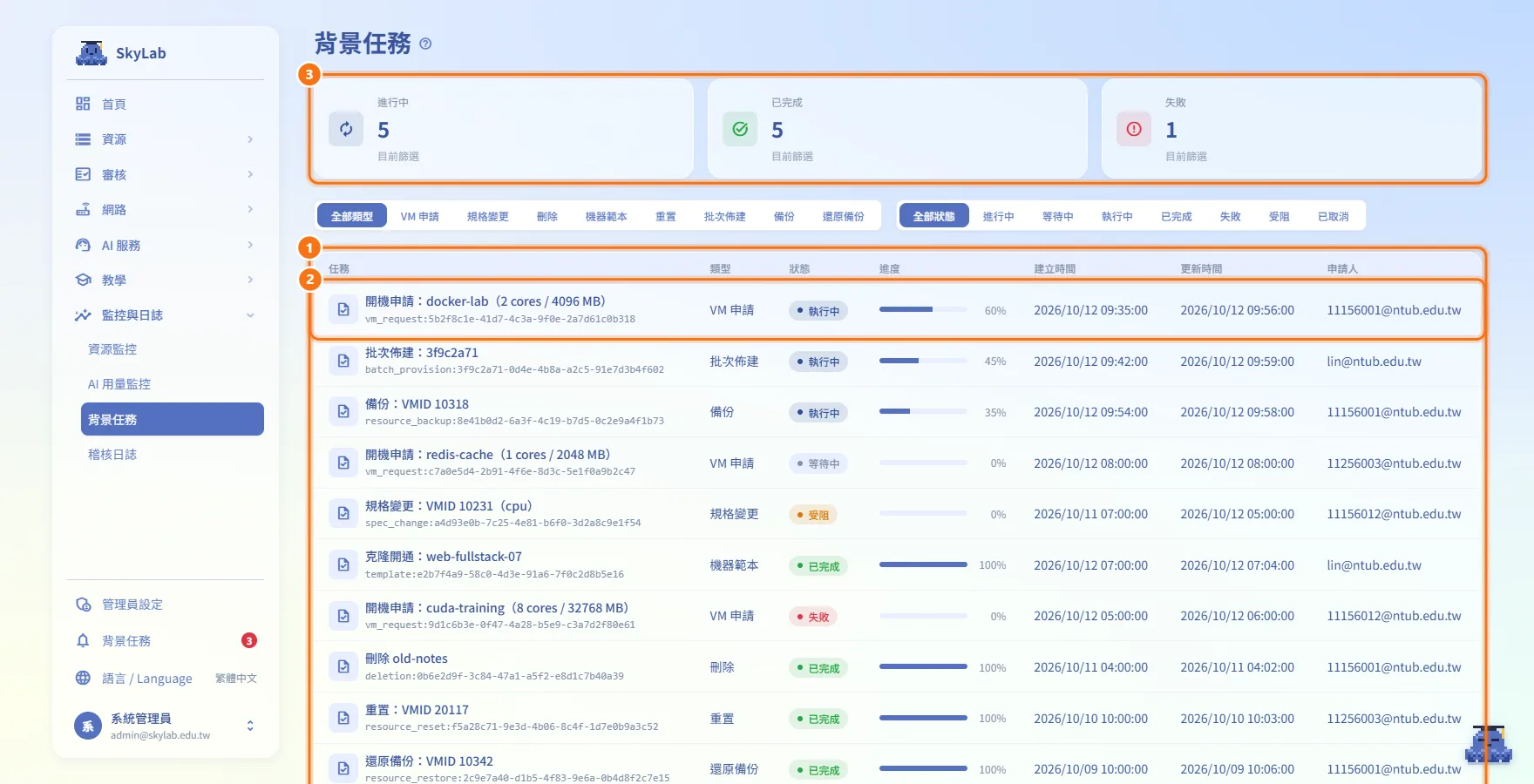
- 開啟頁面。表格列出最近 30 天的任務,並會自動更新。
- 每列顯示「任務」(任務名稱,下方是任務 ID)、「類型」、「狀態」、「進度」、「建立時間」、「更新時間」與「申請人」。
- 上方三張卡片「進行中」、「已完成」與「失敗」,都是從目前篩選出的清單計算(卡片上標示「目前篩選」),不是全站總數。
篩選清單
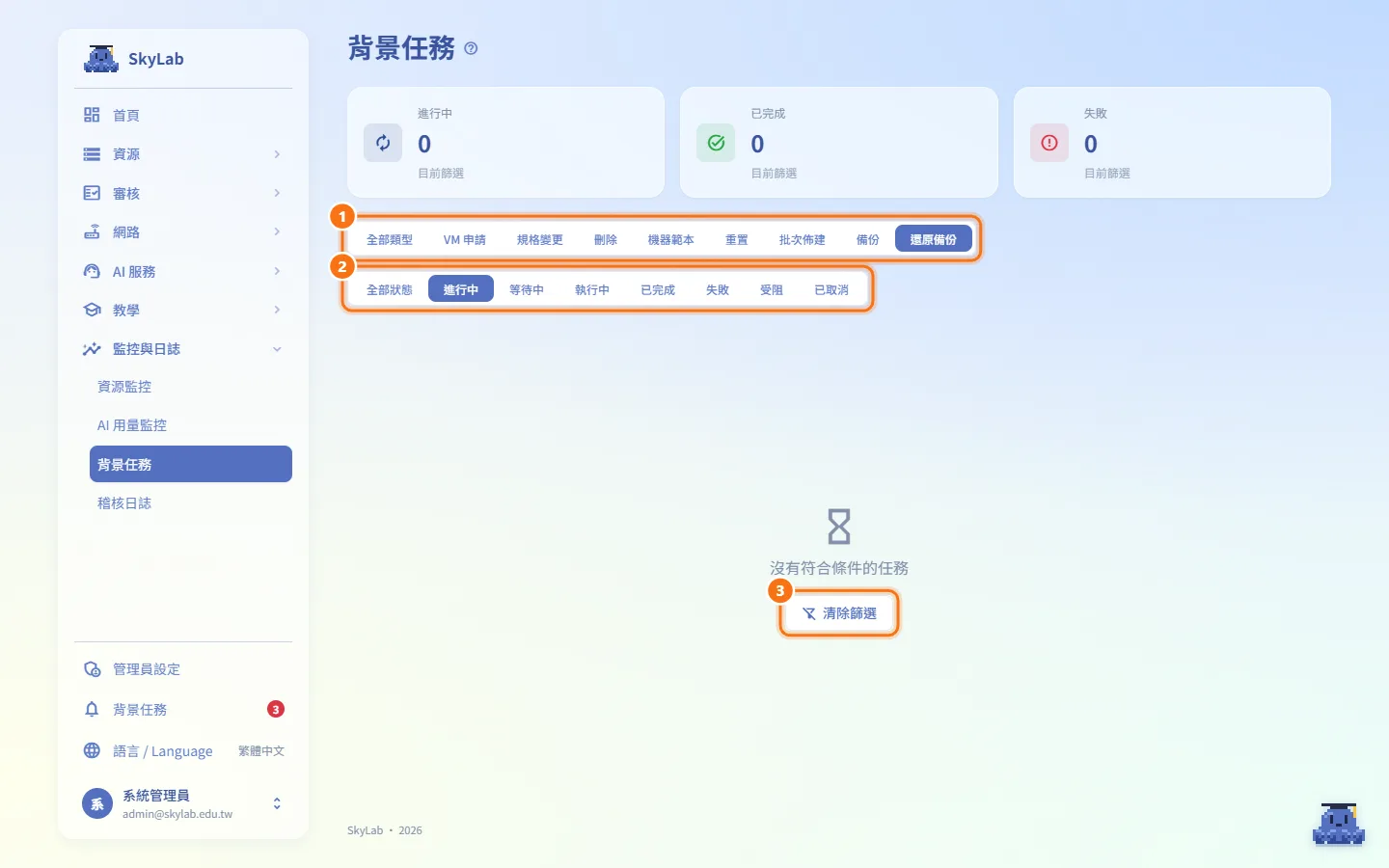
- 用類型列只看某一種任務:「全部類型」、「VM 申請」、「規格變更」、「刪除」、「機器範本」、「重置」、「批次佈建」、「備份」或「還原備份」。
- 用狀態列只看某一種狀態:「全部狀態」、「進行中」、「等待中」、「執行中」、「已完成」、「失敗」、「受阻」或「已取消」。「進行中」包含等待中、執行中與受阻。
- 沒有符合的任務時,頁面會顯示「沒有符合條件的任務」;按「清除篩選」回到全部任務。
開啟任務詳情
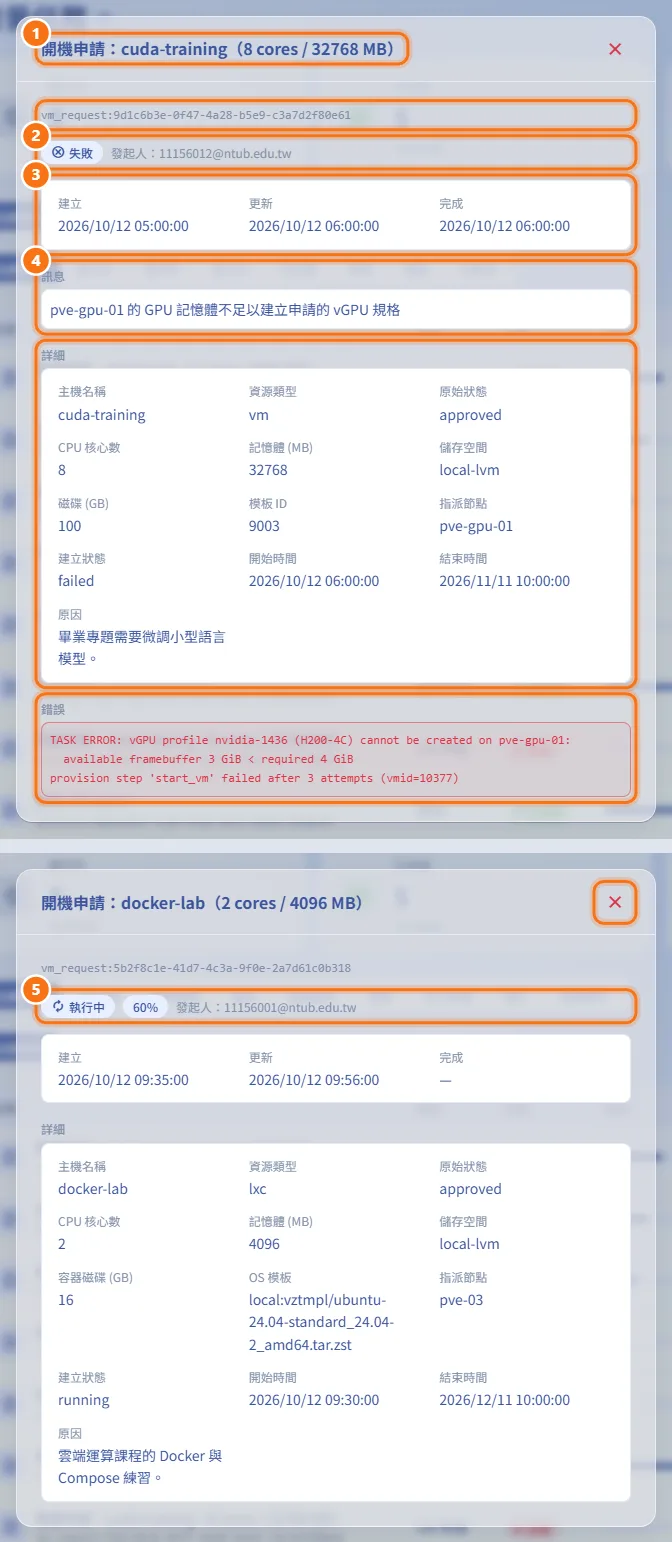
- 點任一列,會開啟以任務名稱為標題的對話框,下方是任務 ID。
- 狀態列顯示狀態、進度百分比,以及「發起人」與申請人的 email。
- 「建立」、「更新」與「完成」顯示時間。
- 「訊息」是任務最新的訊息;「詳細」列出任務本身的欄位(例如節點、名稱、申請的 CPU 與記憶體、到期日);失敗的任務會在「錯誤」顯示錯誤輸出;「輸出」顯示任務的輸出內容。
- 任務仍在等待中、執行中或受阻時,對話框每 3 秒更新一次。用關閉按鈕關閉對話框。
使用側欄的快速檢視
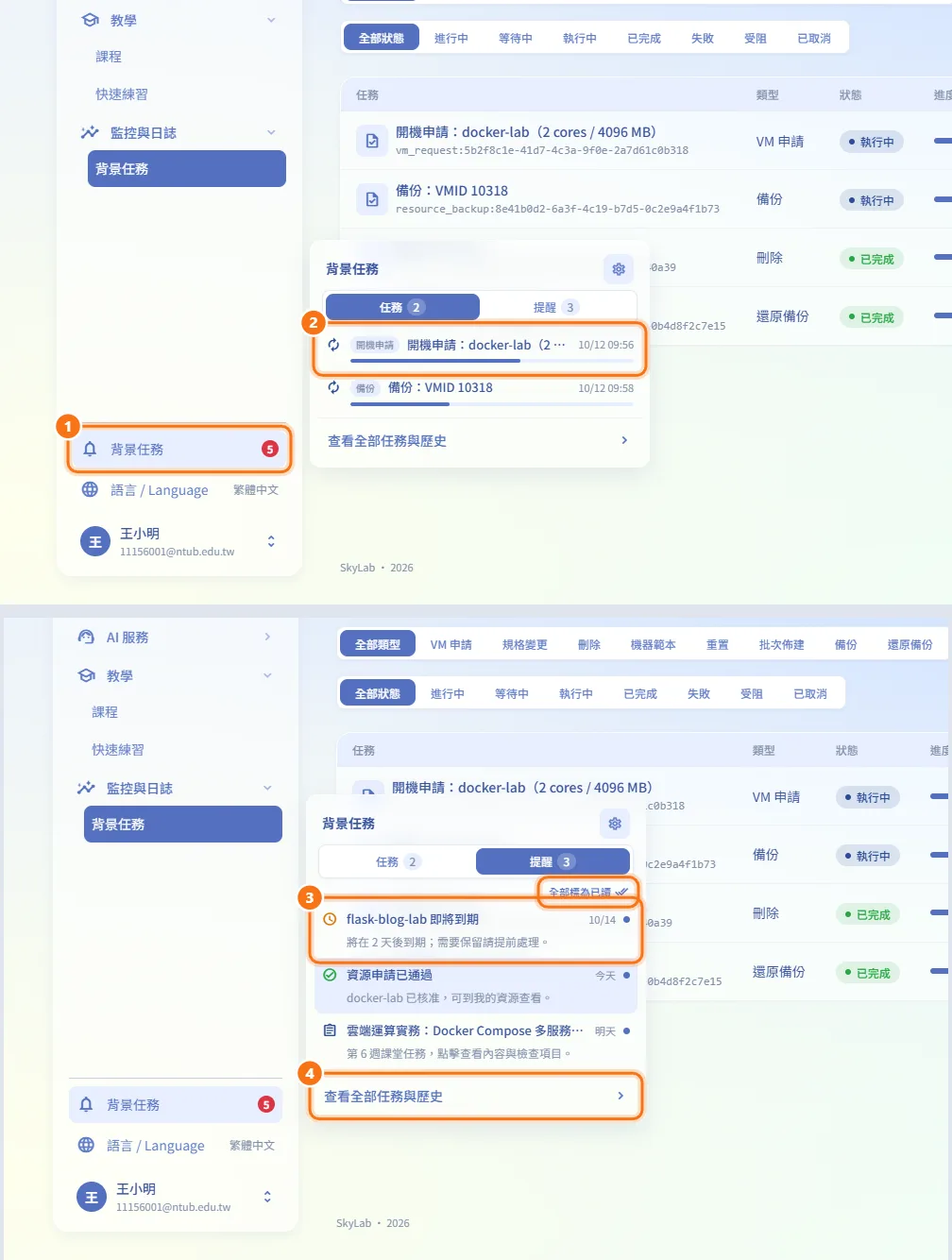
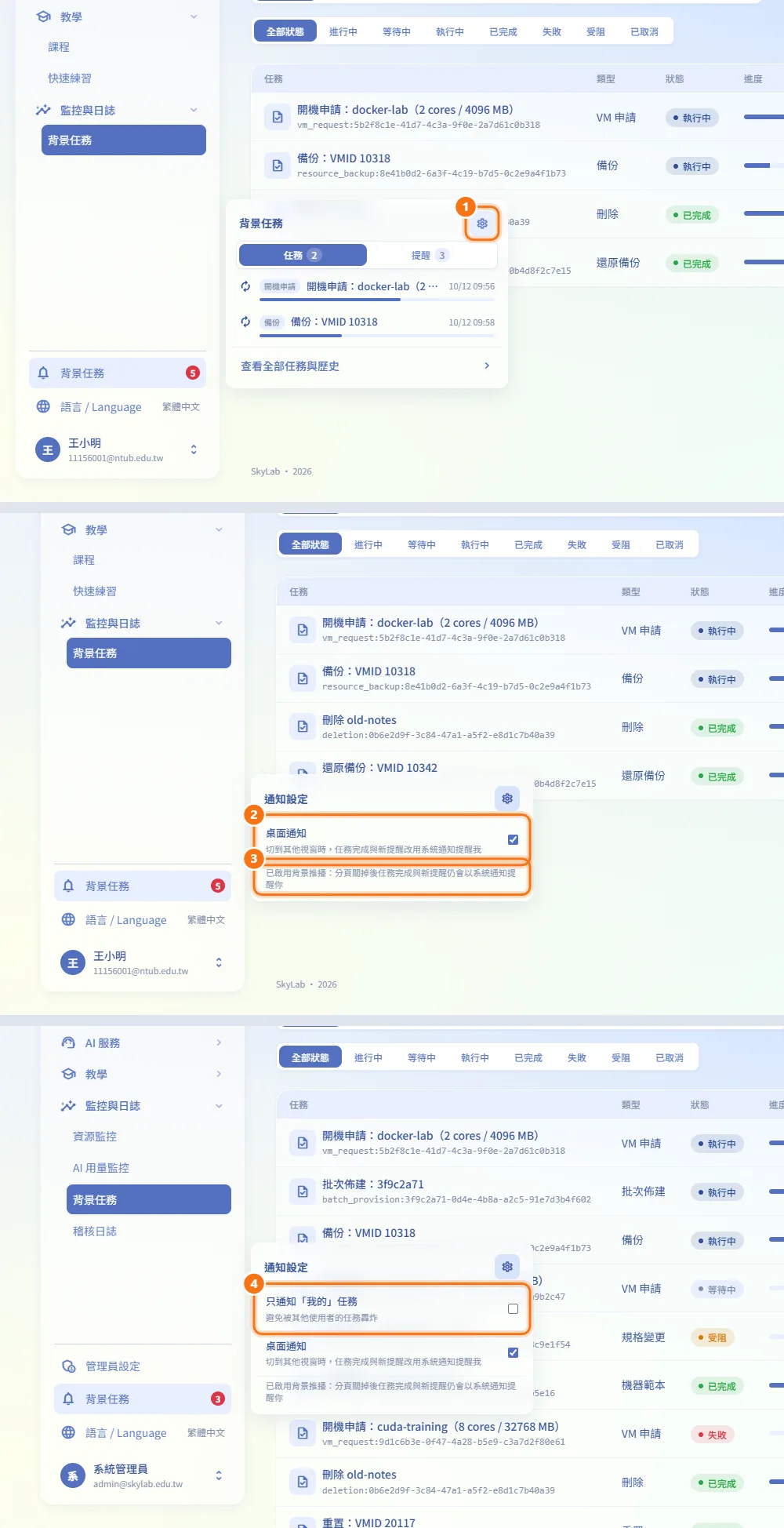
- 按側欄下方有鈴鐺圖示的「背景任務」。數字徽章是執行中任務加上未讀提醒的數量。
- 「任務」分頁列出執行中的任務,點一筆會開啟同樣的詳情對話框。
- 「提醒」分頁列出機器期限、審核結果與近期課堂任務。點提醒可前往相關頁面,也可以按「全部標為已讀」。
- 「查看全部任務與歷史」會開啟這一頁。
開啟桌面通知
- 在側欄快速檢視中按設定圖示(「通知設定」)。
- 勾選「桌面通知」,並在瀏覽器詢問時允許通知。之後切到其他視窗時,任務完成與新提醒會以系統通知提醒你。
- 看開關下方的說明。「已啟用背景推播」代表分頁關掉後仍會收到通知;其他訊息則說明為什麼只有分頁開著時才會通知(瀏覽器不支援、後端尚未啟用背景推播,或訂閱失敗;訂閱失敗時把開關關掉再打開即可重試)。
- 管理員另外會看到「只通知「我的」任務」,可避免收到其他使用者任務的通知。
欄位與選項
| 欄位 | 意義 | 備註 |
|---|---|---|
| 類型 | 任務做的是哪一種工作 | VM 申請、規格變更、刪除、機器範本、重置、批次佈建、備份、還原備份 |
| 狀態 | 「等待中」、「執行中」、「已完成」、「失敗」、「受阻」或「已取消」 | 「受阻」代表任務在等人處理,例如規格變更已核准、還在等申請人自己套用 |
| 進度 | 任務回報的百分比 | — |
| 申請人 | 發起任務者的 email | — |
| 桌面通知 | 分頁在背景或關閉時以系統通知提醒 | 網站必須以 https 或 localhost 開啟 |
| 只通知「我的」任務 | 只通知自己的任務 | 僅管理員 |
限制與注意事項
- 只列出最近 30 天的任務,一次最多 200 筆。
- 這一頁沒有重試或取消按鈕。失敗的任務要重新執行,請回到原本的頁面(例如申請單、資源或班級)再操作一次。
- 背景推播(分頁關掉後的通知)只涵蓋自己的任務,而且只有以 https 或 localhost 開啟網站時才能使用。
- 瀏覽器已封鎖本站通知時,開關會停用,說明文字會提醒你到網站設定重新允許。