
快速練習
一鍵啟動現成的練習環境,不必填申請單、也不用等審核。快速練習環境是老師發布並開放快速練習的多機環境;任何人都可以啟動一份屬於自己的副本,使用有限的時數,時間到後整組會自動刪除。側欄:教學 → 快速練習。路徑:/quick-create(清單)與 /quick-template/<id>(啟動確認頁)。
誰可以使用
所有已登入的使用者:學生、老師與管理員看到的是同一份清單。學生在首頁的 快速練習環境 區塊也會看到同樣的環境。
開始之前
- 老師必須在教學環境發布一個用途設為 只用於快速練習 或 正式課程與快速練習 的環境。頁面顯示「目前沒有可快速練習的模板」時,代表還沒有開放的環境。
- 你剩下的配額要足以容納整組機器(CPU、記憶體、磁碟與機器台數)。
- 你目前不能已經有另一組進行中的快速練習。
操作步驟
挑選環境
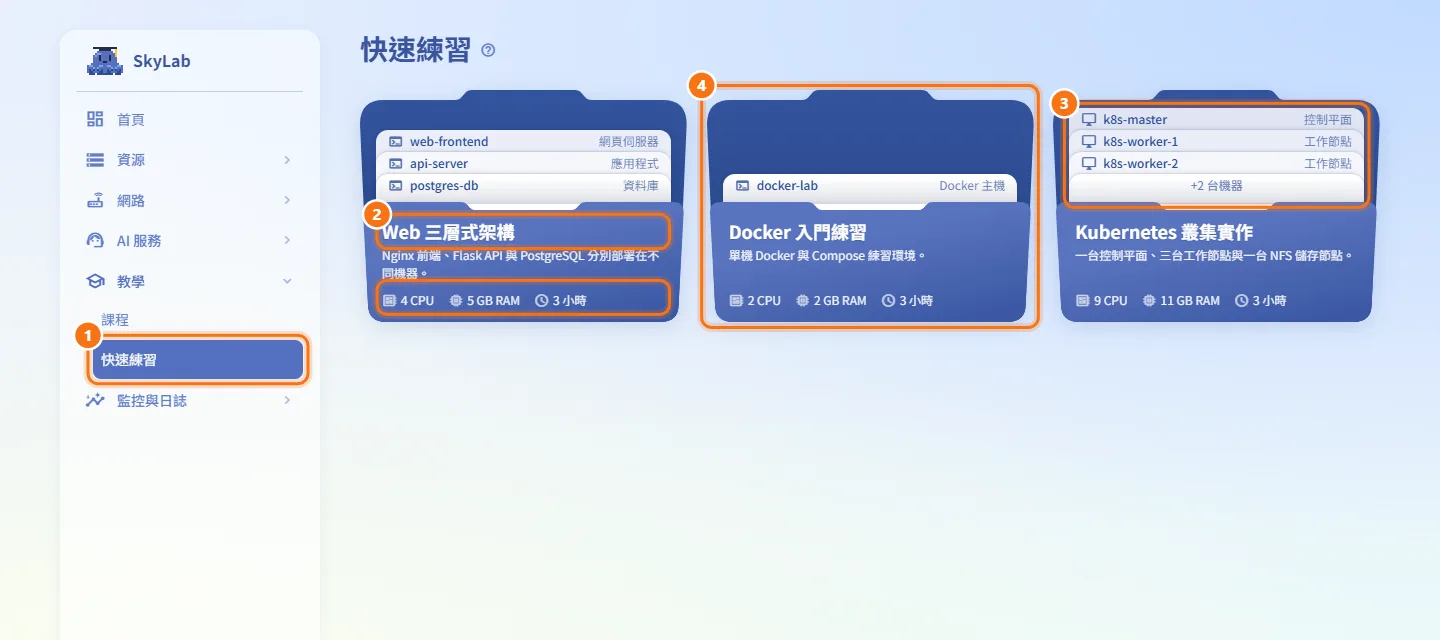
- 開啟 教學 → 快速練習。
- 每個資料夾是一整套環境。前蓋寫著環境名稱與說明,下方是整組合計的 CPU、記憶體與可使用時數。
- 從資料夾露出的紙張是會建立的機器,每張標出名稱與角色;螢幕圖示是 VM,終端機圖示是 LXC 容器。機器很多時,最後一張會寫還有幾台。
- 點資料夾。這只會開啟啟動確認頁,還不會建立任何東西。
清單載入失敗時,按 重試。
確認啟動內容
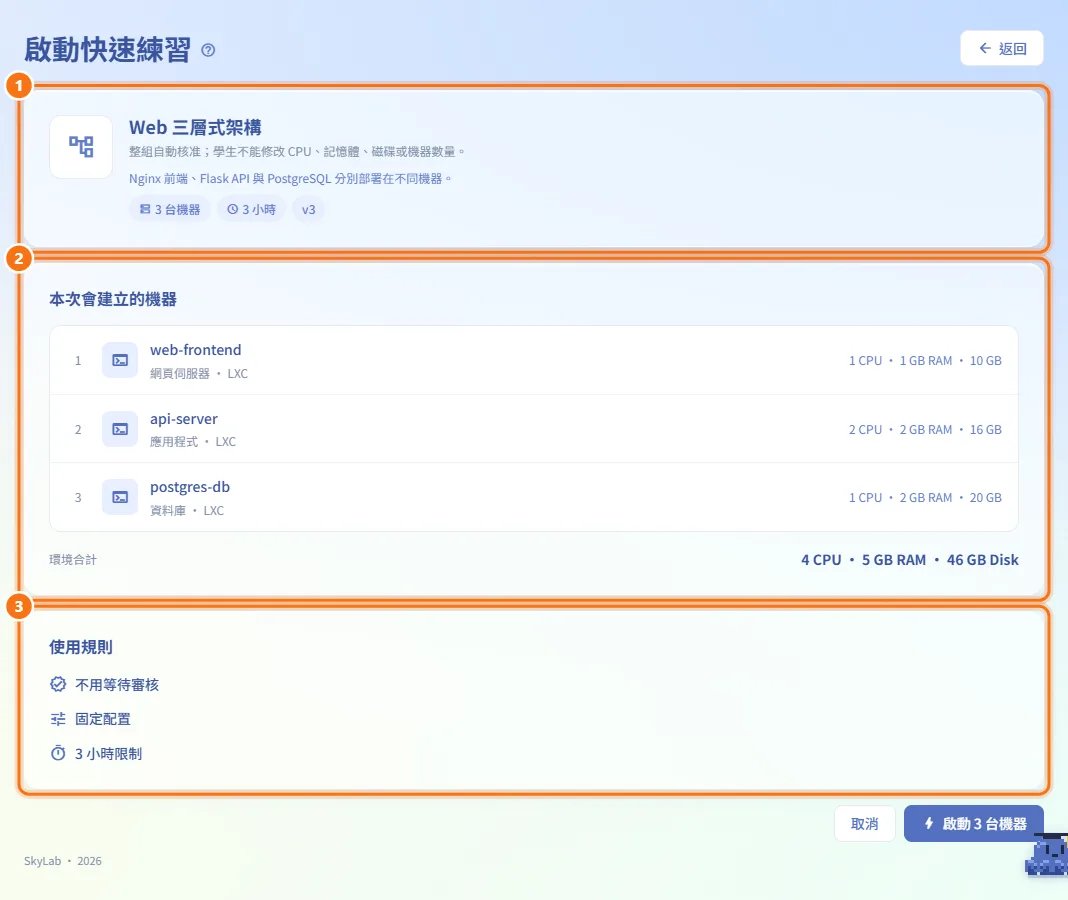
啟動快速練習 頁面會顯示:
- 摘要:環境名稱、「整組自動核准;學生不能修改 CPU、記憶體、磁碟或機器數量。」的說明、環境描述,以及三個標籤:機器台數、可使用時數與環境版本(例如
v3)。 - 本次會建立的機器:每台機器一列,列出編號、VM 或 LXC 圖示、名稱、角色與類型,以及規格(「2 CPU · 4 GB RAM · 20 GB」)。最下方的 環境合計 就是這次會占用你配額的總量。
- 使用規則:不用等待審核、固定配置,以及時間限制(例如 3 小時限制)。
不想建立任何東西,就按頁首的 返回 或最下方的 取消,會回到你原本所在的頁面。
啟動環境
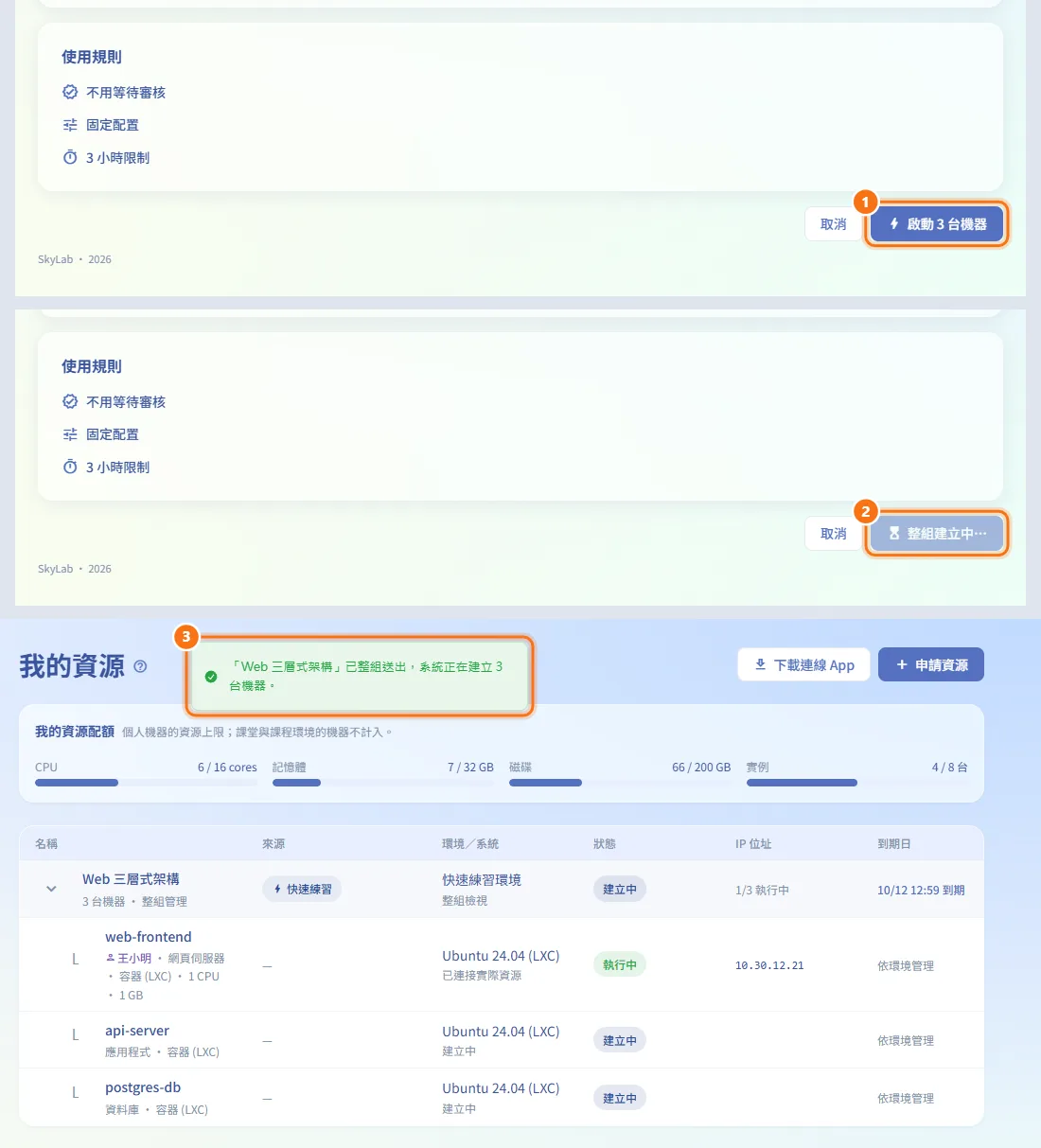
- 在確認頁按 啟動
<n>台機器。 - 送出期間按鈕會變成 整組建立中…。
- 畫面會提示環境已整組送出、正在建立幾台機器,接著帶你到 我的資源。
若配額不足、環境名額已滿、你已經有進行中的練習,或已達啟動次數上限,畫面會說明原因,且不會建立任何機器。
連進機器
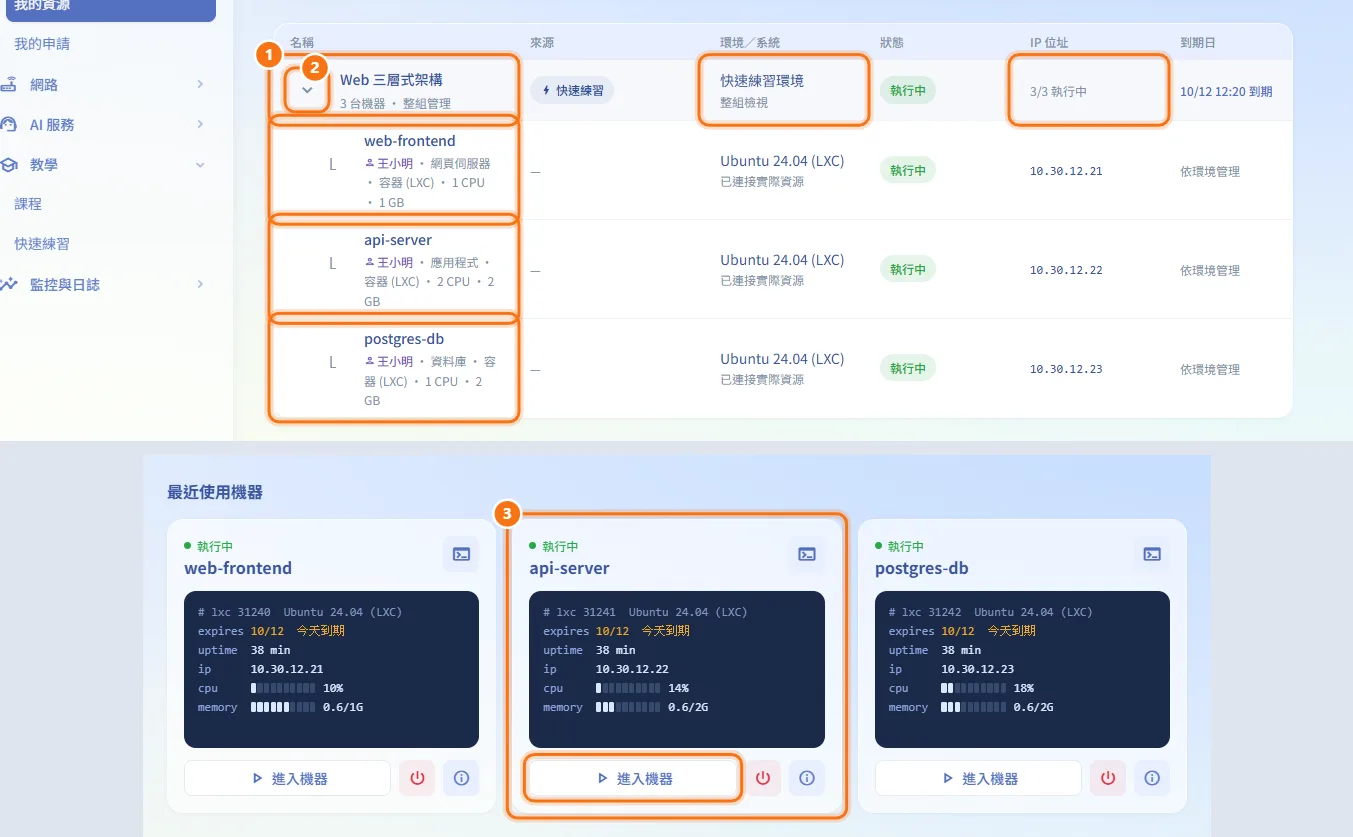
- 在 我的資源,這組環境會以一個群組列顯示,標示為 快速練習環境,並寫著「
<n>台機器 · 整組管理」與執行中的台數。 - 點這一列展開,就能看到每台機器,在這裡追蹤建立進度;開啟機器即可使用它的主控台。
- 學生也可以在首頁的 最近使用機器 找到這些機器,按 進入機器 直接開啟主控台。
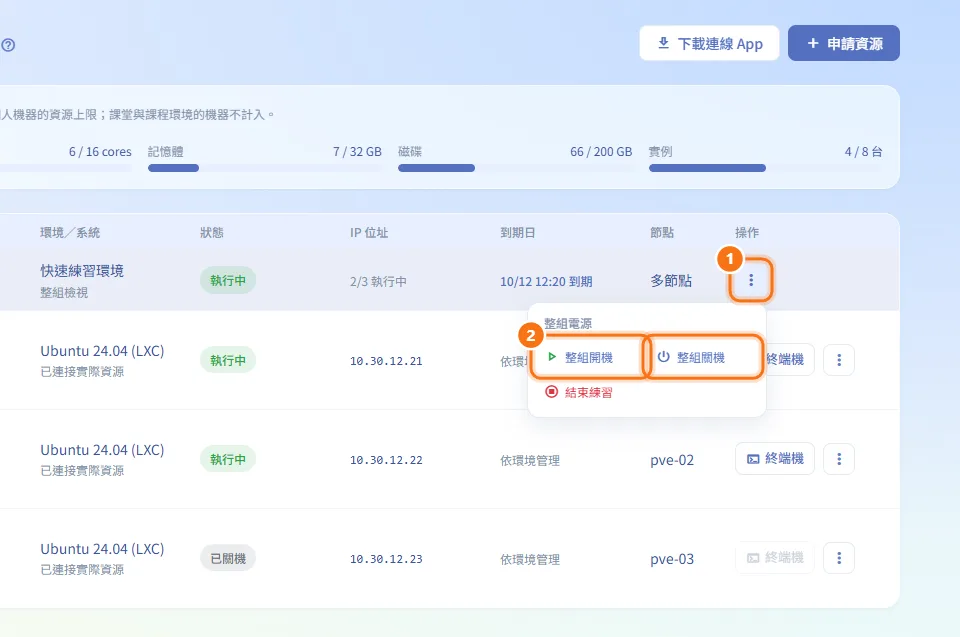
整組開機或關機
- 在 我的資源 的環境列上,開啟群組的電源選單(整組電源)。
- 選 整組開機 或 整組關機。
提早結束練習
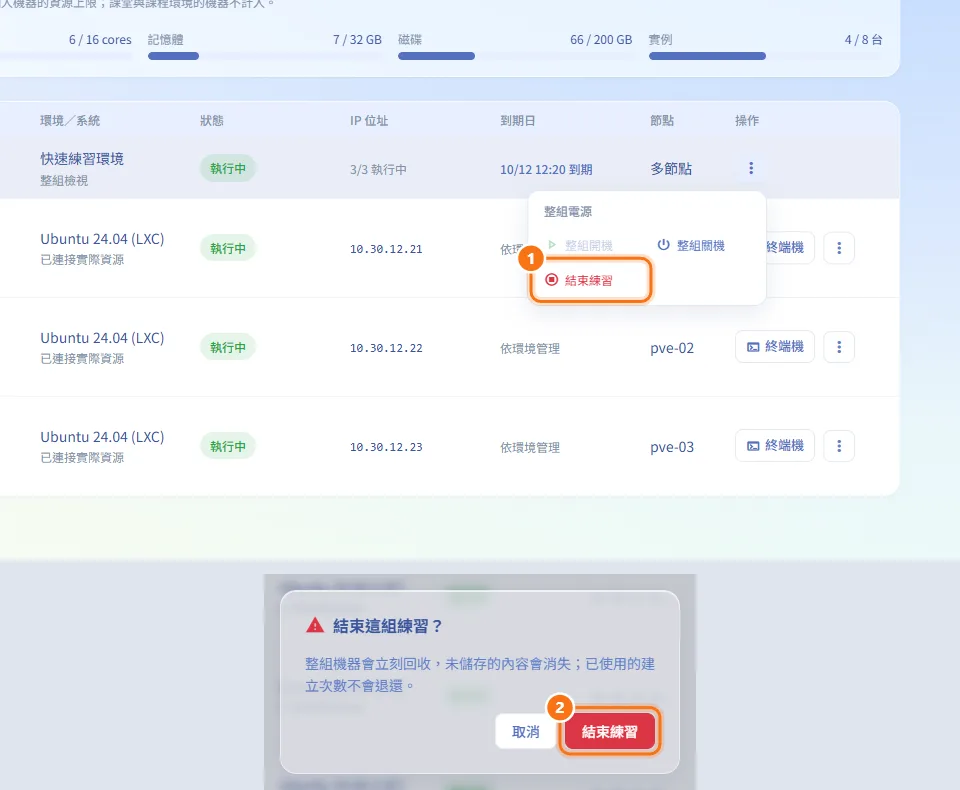
- 在 我的資源 開啟群組的電源選單,選 結束練習。
- 在 結束這組練習? 確認。整組機器會立刻回收,未儲存的內容會消失。
提早結束會釋放你的配額,也能再啟動另一組環境,但這次啟動仍會計入 24 小時內的次數上限。
欄位與選項
| 項目 | 意義 | 備註 |
|---|---|---|
| 台數標籤 | 這組環境的機器數量 | 不能修改 |
| 時數標籤 | 可以使用這組環境多久 | 由管理員對整個平台統一設定 |
| 版本標籤 | 使用的是環境的哪一個發布版本 | 一律是最新發布的版本 |
| 機器規格 | 每台機器的 CPU、記憶體(GB)與磁碟(GB) | 由老師固定 |
| 環境合計 | 整組 CPU、記憶體與磁碟的總和 | 這就是計入你配額的量 |
限制與注意事項
- 同時一組:同一時間只能有一組進行中的快速練習。
- 24 小時內 3 次:任何 24 小時內最多啟動 3 次快速練習。建立失敗並已清除的不算在內。
- 時間限制:時數一到,系統會自動刪除整組機器,裡面的資料不會保留,重要檔案請在那之前自行備份。預設為 3 小時,管理員可以在資源排程的 練習時段(小時) 設定為 1 到 24 小時。
- 固定配置:不能修改機器的 CPU、記憶體、磁碟或台數。
- 配額:建立任何東西之前,會先用整組的總量檢查你的配額;放不下就不會建立。
- 名額:環境可以限制同時執行的組數,額滿時請稍後再試。
- 全有或全無:整組機器的 IP 位址會先一次保留;IP 不夠時啟動會失敗,不會建立任何機器。
- 免審核:整組自動核准,送出後立刻開始建立。