
資源詳情
詳情頁集中了一台機器的所有資訊:狀態與登入資料、即時與歷史用量、規格調整、快照或備份、操作紀錄,以及生命週期、防火牆、開機選項、登入憑證、共享等進階設定。在「我的資源」點機器那一列即可開啟。路徑:/my-resources/<vmid>。
誰可以使用
能在我的資源看到這台機器的人都可以使用。你看到的內容取決於你和這台機器的關係(顯示在「總覽」分頁的「存取身分」):
| 存取身分 | 看得到的分頁 | 可以變更的內容 |
|---|---|---|
| 「擁有者」(你的個人機器) | 全部分頁 | 本頁描述的所有功能 |
| 「被共享」 | 「總覽」、「監控」、「進階設定」 | 不能變更;頁面會提示你可以開關機與使用主控台,但不能更改設定。不顯示登入憑證,「進階設定」只顯示生命週期 |
| 「課堂成員」(你的班級機器) | 全部分頁 | 由老師管理的設定為唯讀或不顯示;規格固定,也不能延長到期日 |
| 「班級老師」 | 全部分頁 | 管理學生的班級機器 |
| 「管理員」 | 全部分頁 | 規格調整直接套用,不必送申請。管理員通常從資源管理開啟這一頁,路徑是 /resource-mgmt/<vmid> |
只有老師與管理員看得到 VMID。
開始之前
操作步驟
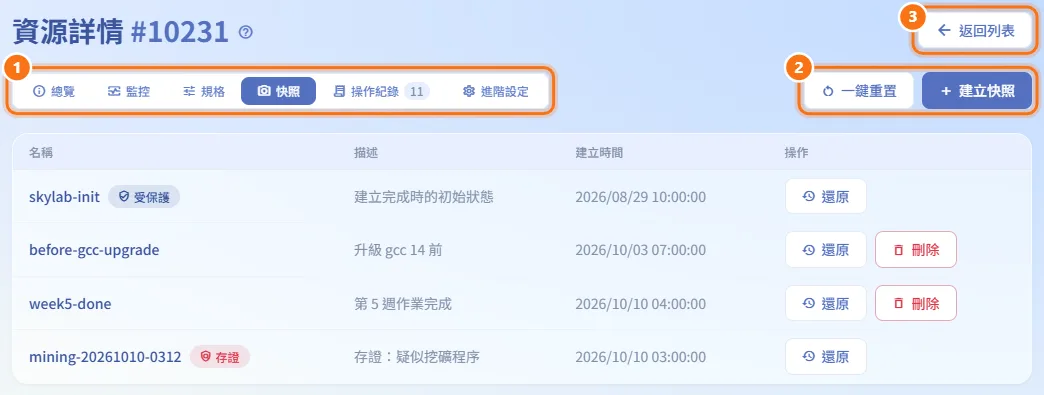
切換分頁
- 使用標題下方的分頁列:「總覽」、「監控」、「規格」、「快照」或「備份」、「操作紀錄」、「進階設定」。
- 部分分頁會把自己的按鈕(時間範圍、「建立快照」、「建立備份」)放在分頁列的右端。
- 右上角的「返回列表」回到「我的資源」。
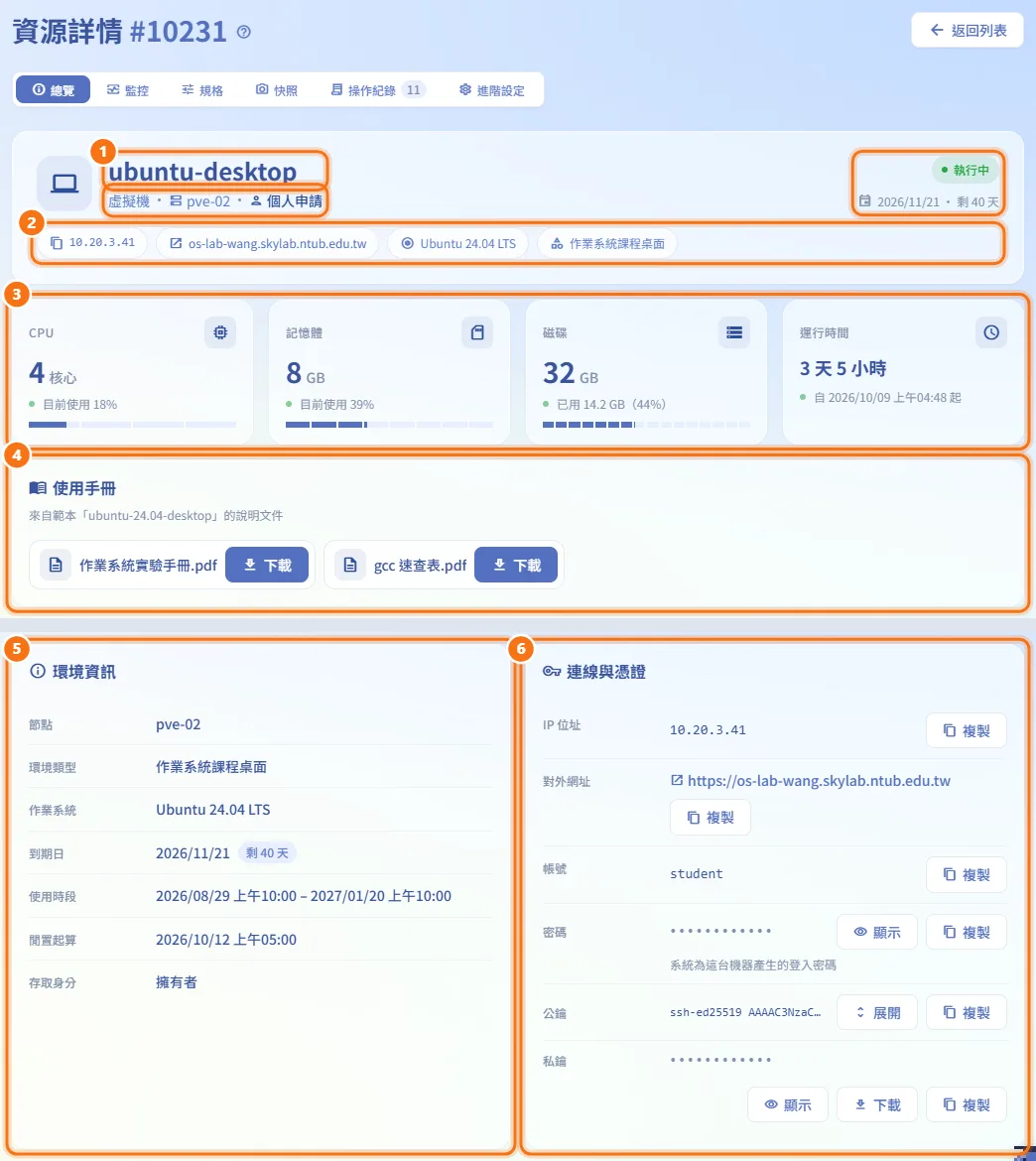
看懂「總覽」
- 最上方的卡片顯示機器名稱、類型、節點、來源徽章、狀態(「執行中」、「已關機」或「已暫停」)與到期資訊:日期與剩餘天數(7 天內變紅)、「今天到期」、「已到期
<n>天」或「無期限」。期限由核准使用時段決定的機器,改顯示「使用至<date>」,不在時段內時另標「尚未開始」或「已結束」。 - 下方的標籤列出 IP 位址(點一下即可複製)、對外網址、作業系統與環境類型。
- 四張指標卡顯示 CPU、記憶體、磁碟與「運行時間」。機器執行中時顯示即時用量,每 10 秒更新;關機時顯示已配置的大小。
- 機器是從附有說明文件的範本克隆時,會出現「使用手冊」,按檔案旁的「下載」即可取得。
- 「環境資訊」列出節點、環境類型、作業系統、到期日、「使用時段」、「自動關機」(附原因)、「閒置起算」、「預定刪除」與「存取身分」。
- 「連線與憑證」列出 IP 位址與對外網址(各附「複製」),除了被共享者之外,還會列出下面的登入資料。
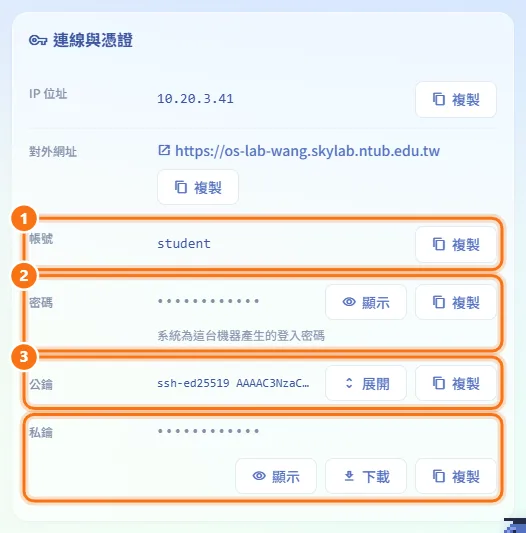
查看登入帳號與密碼
在「總覽」分頁的「連線與憑證」:
- 「帳號」是登入用的帳號,按「複製」即可複製。如果顯示「由範本決定」,表示帳號沿用範本設定(Windows 範本為 Admin,其他範本請向範本建立者確認)。
- 「密碼」依設定者不同而有差異:
- 平台產生的密碼(例如重設時讓系統產生)會遮罩顯示,按「顯示」查看、按「複製」複製。
- 「已自行設定」:密碼是你自己設定的。平台只保留雜湊值,永遠無法顯示;忘記時請到「進階設定 › 登入憑證」重設。
- 「首次開機後生效」/「首次開機後顯示」:密碼會在機器第一次開機時寫入。
- 「沿用範本密碼」:機器使用範本內建的密碼,請向授課老師或範本建立者取得。
- 「平台沒有記錄」:平台沒有這台機器的密碼,需要時請重設。
- 「公鑰」(按「展開」看完整內容)與「私鑰」(遮罩顯示;可「顯示」、「下載」、「複製」)是機器的平台 SSH 金鑰對,機器有金鑰時才會出現。
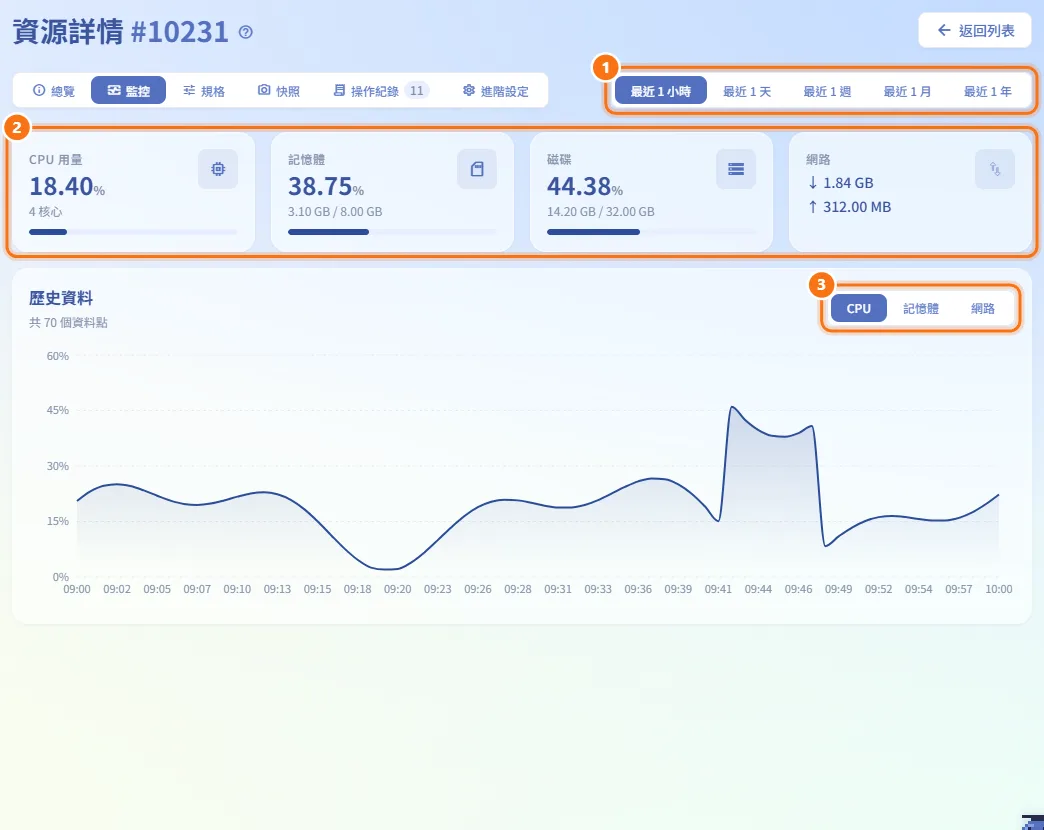
在「監控」分頁查看用量
- 在分頁列右側選擇時間範圍:「最近 1 小時」、「最近 1 天」、「最近 1 週」、「最近 1 月」或「最近 1 年」。
- 上方的卡片顯示「CPU 用量」、記憶體、磁碟與網路。
- 在「歷史資料」中,可以把圖表切換為 CPU、記憶體或網路(下載與上傳)。
申請調整規格
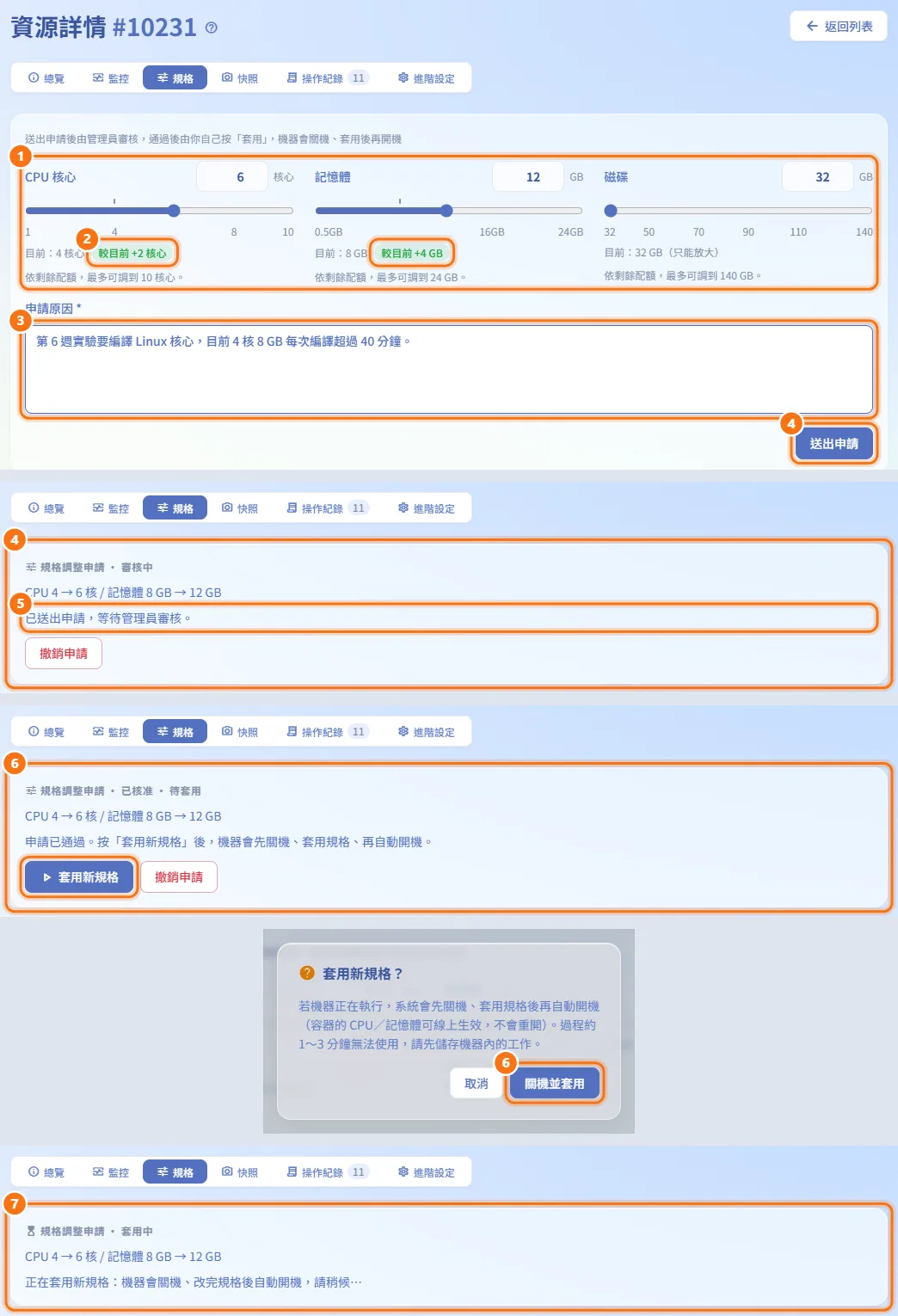
- 打開「規格」。卡片顯示目前的 CPU 核心、記憶體與磁碟,每一項都有拉桿與數字框;拉桿上的標記代表目前值。
- 拖動拉桿或輸入數值。拉桿下方會顯示與目前值的差異。
- 填寫「申請原因」(至少 10 個字)。
- 按「送出申請」。畫面會出現「規格調整申請 · 審核中」的提示,在申請處理完或撤銷之前,表單都會鎖住。
- 管理員會在申請審核審核。
- 提示變成「已核准 · 待套用」時,按「套用新規格」並確認「關機並套用」。執行中的虛擬機會先關機、改規格、再自動開機(約 1~3 分鐘);容器的 CPU 與記憶體可線上生效,不會重開。請先儲存機器內的工作。
- 套用期間提示會顯示「套用中」,並自動更新。
套用失敗或因系統重啟而中斷時,提示會說明原因並提供「重新套用」按鈕。「撤銷申請」可以撤回審核中、待套用或套用失敗的申請。你也可以在我的申請套用或撤銷。
管理員看到的是「套用變更」:不需申請,直接套用(執行中的虛擬機需重開機後 CPU/記憶體才會生效)。
建立與還原快照
只有當機器磁碟所在的儲存空間支援快照時,才會出現「快照」分頁。
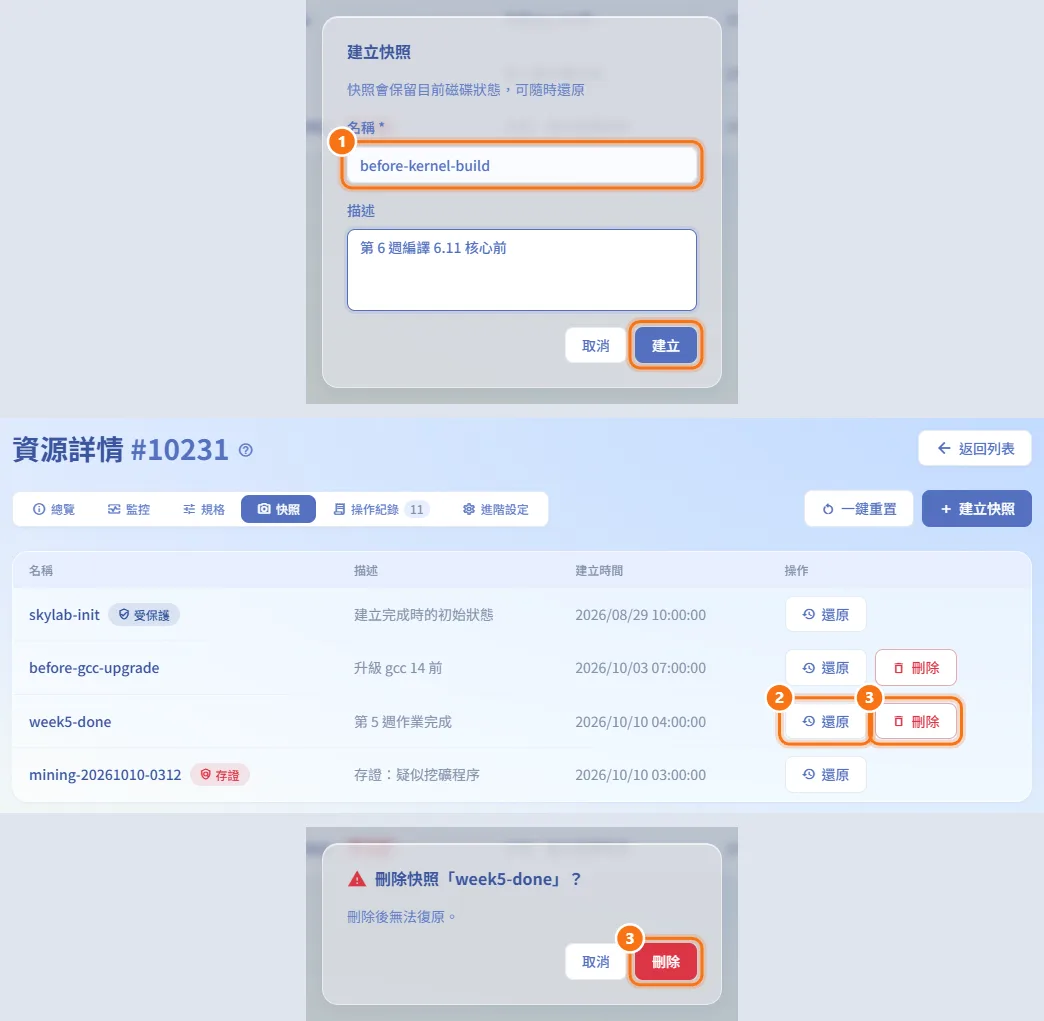
- 按「建立快照」,輸入「名稱」(必填,最多 40 個字元)與選填的「描述」,再按「建立」。
- 要回到某個快照,按該列的「還原」並確認;快照之後的變更都會消失。
- 要移除快照,按「刪除」並確認;刪除後無法復原。
清單上的徽章:
- 「受保護」:初始快照
skylab-init,供一鍵重置使用,只有管理員能刪除。 - 「存證」:系統偵測到疑似挖礦時自動建立的快照,只有管理員能刪除,也不計入你的快照數量上限。
把機器重置回初始狀態
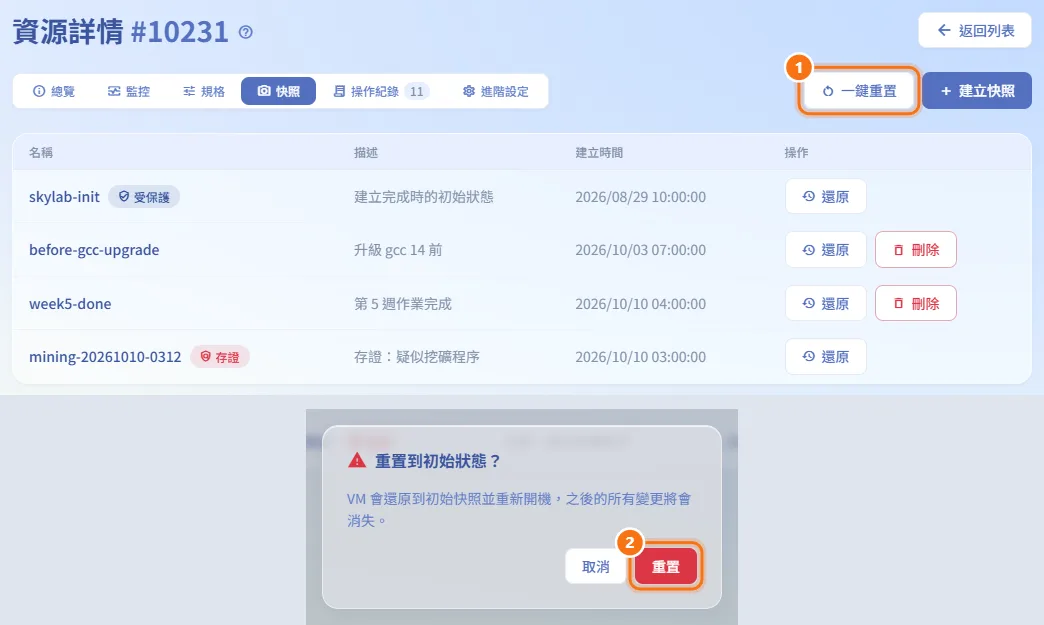
- 在「快照」分頁,按分頁列右端的「一鍵重置」。
- 確認「重置」。機器會還原到初始快照並重新開機,之後的所有變更都會消失。重置在背景執行。
機器沒有初始快照時,「一鍵重置」會停用。老師與管理員可以用「建立初始快照」補建。
備份與還原(無法使用快照時)
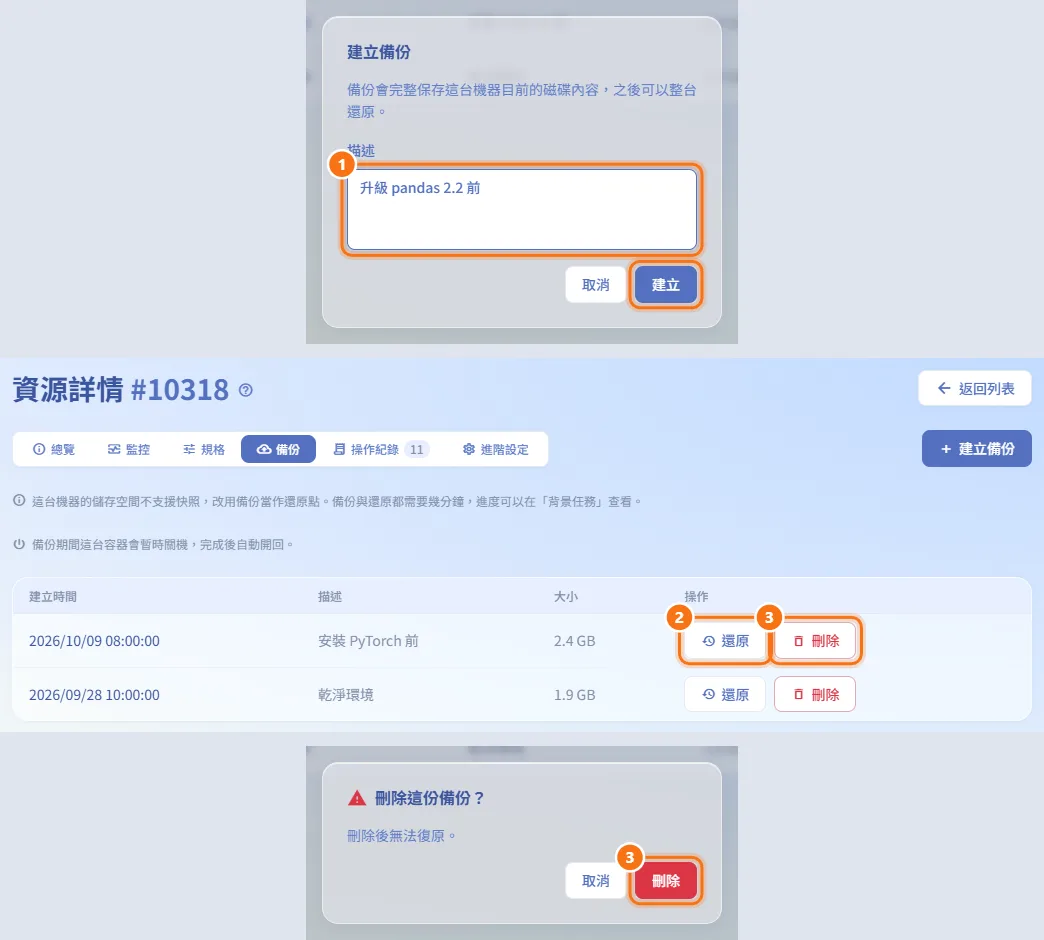
當機器的儲存空間不能做快照、而所屬叢集有設定備份儲存空間時,「備份」分頁會取代「快照」。
- 按「建立備份」,填寫選填的「描述」(最多 120 個字元),再按「建立」。備份會保存機器完整的磁碟內容,需要幾分鐘。容器在備份期間會暫時關機,完成後自動開回。
- 要還原時,按某份備份的「還原」並確認。機器會先關機,再整台還原到那個時間點;之後的所有變更都會消失,還原期間機器無法使用。
- 要移除備份,按「刪除」並確認。
備份或還原執行中時,頁面會提示並停用按鈕,完成後清單自動更新。達到備份數量上限時,「建立備份」會停用(「備份數量已達上限(<n>),請先刪除舊備份」)。
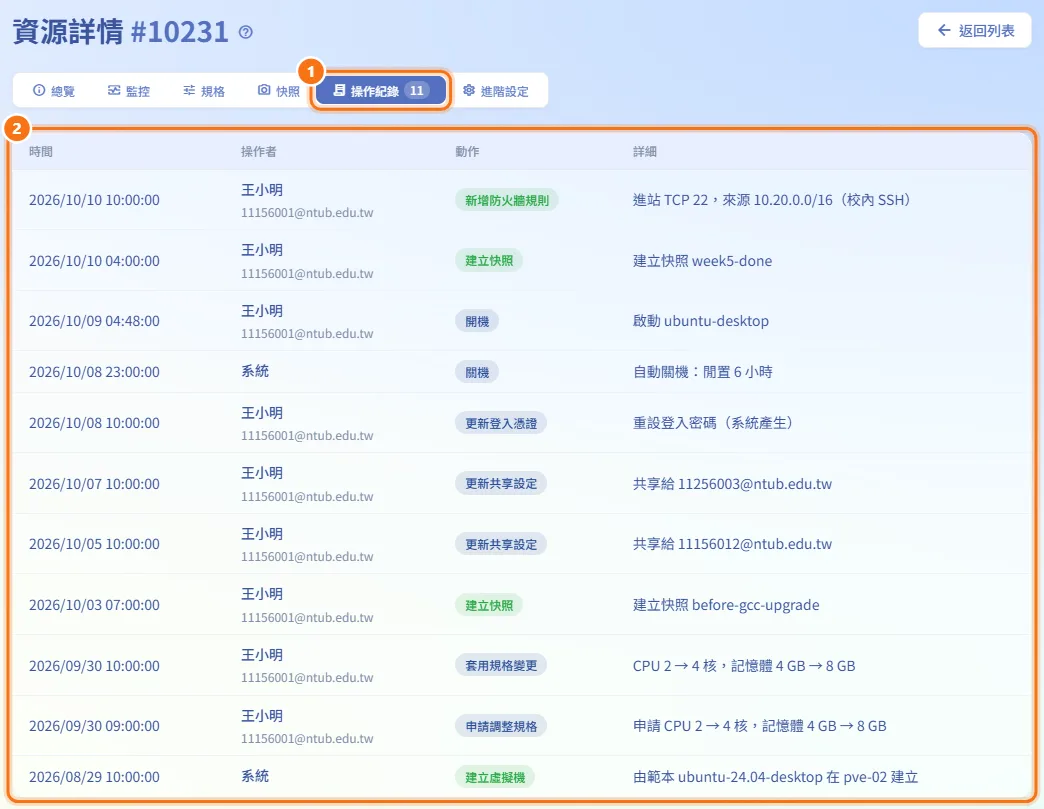
查看「操作紀錄」
- 打開「操作紀錄」。分頁上的數字是這台機器的紀錄總數。
- 表格列出最近 100 筆紀錄,欄位為「時間」、「操作者」(自動動作顯示「系統」)、「動作」與「詳細」,涵蓋電源操作、規格調整、快照與備份、防火牆變更、憑證更新、共享與轉移等。
申請延長到期日
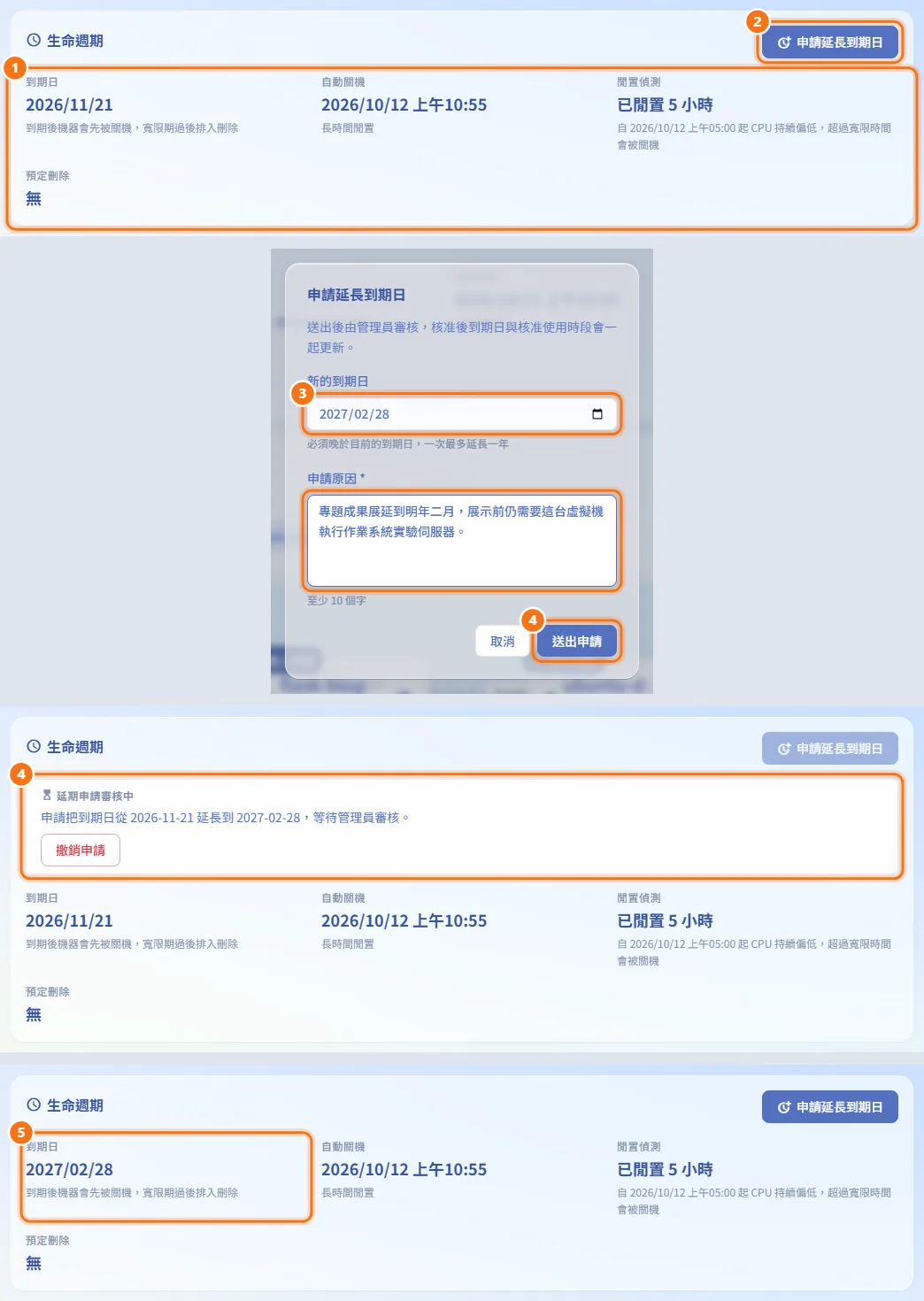
- 打開「進階設定」。「生命週期」卡片顯示「到期日」、「自動關機」(附原因)、「閒置偵測」(只在執行中顯示)與「預定刪除」。
- 按「申請延長到期日」。
- 選擇「新的到期日」(必須晚於目前的到期日,最多到今天起一年),並填寫「申請原因」(至少 10 個字)。
- 按「送出申請」。卡片會顯示「延期申請審核中」與「撤銷申請」按鈕。
- 管理員核准後,到期日與你申請時核准的使用時段會一起延長,不需要再做其他操作。
只有機器有到期日或使用時段時才會出現這個按鈕,班級機器則不提供。新期間若與其他已核准的 GPU 預約重疊,延期會被拒絕。
管理這台機器的防火牆
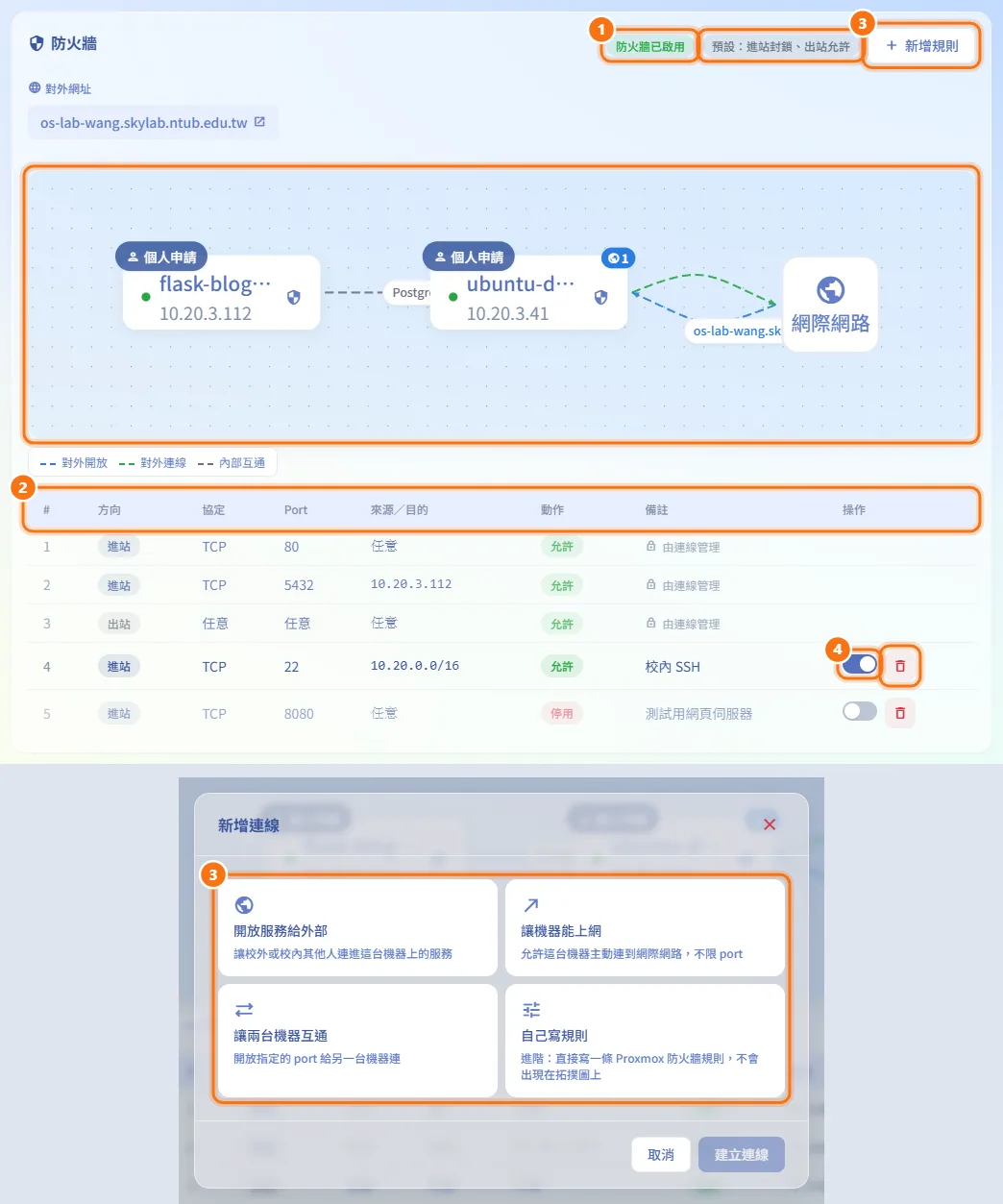
- 在「進階設定」中,「防火牆」卡片顯示防火牆是否啟用、預設策略(例如「預設:進站封鎖、出站允許」)、機器的對外網址、一張小拓撲圖與規則表。
- 每條規則顯示「方向」(「進站」/「出站」)、「協定」、Port、「來源/目的」、「動作」與「備註」。
- 按「新增規則」開啟連線對話框,可選擇「開放服務給外部」(用網址、用對外 port 或僅開放防火牆)、「讓機器能上網」、「讓兩台機器互通」或「自己寫規則」(直接寫一條 Proxmox 規則,預設選這一項)。
- 對你自己寫的規則,可以用「啟用」開關停用或啟用,或按刪除圖示移除。
標示「由連線管理」(鎖頭圖示)的規則是連線建立的,不能在這裡修改,請透過該連線調整。完整的規則模型請見防火牆。
變更開機選項(僅虛擬機)
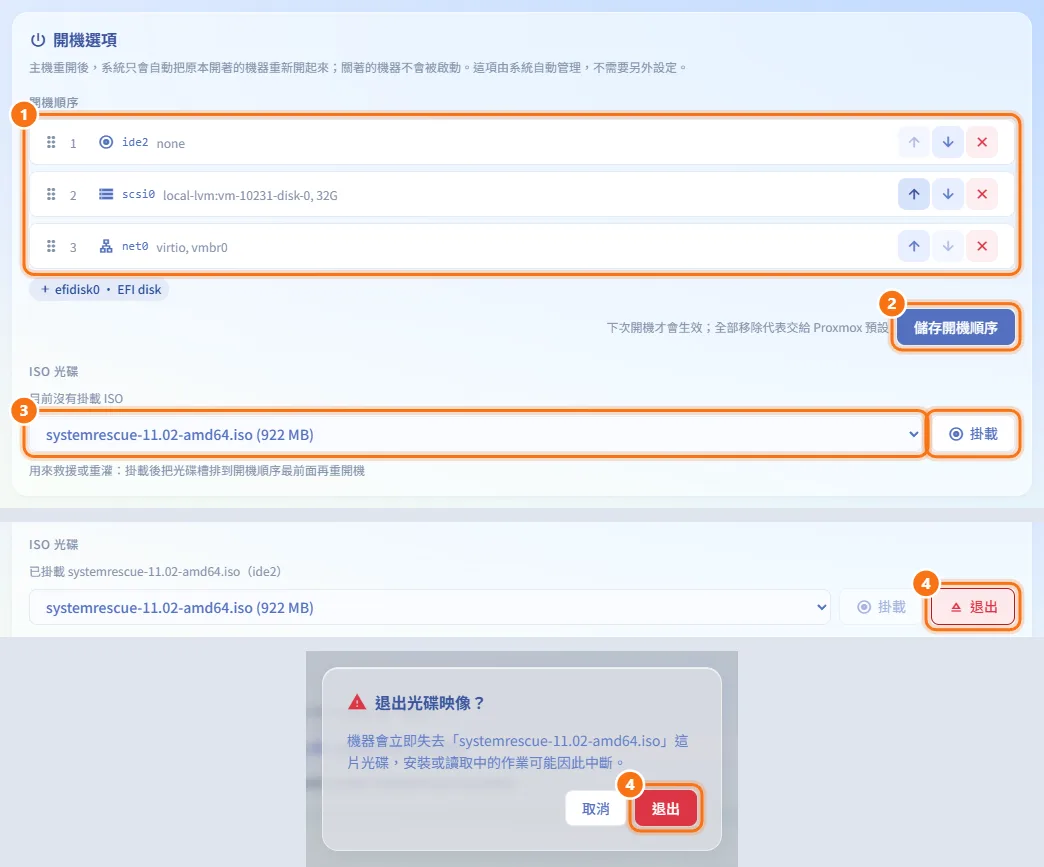
- 在「進階設定 › 開機選項」中,「開機順序」列出虛擬機的開機裝置。可以拖移或用上下箭頭調整順序,也可以移除裝置,或從下方的標籤加入裝置。
- 按「儲存開機順序」。下次開機才會生效;全部移除代表交給 Proxmox 預設。
- 在「ISO 光碟」下,從「選擇 ISO…」挑一個映像並按「掛載」。要從 ISO 開機,請把光碟槽排到開機順序最前面再重開機。
- 按「退出」並確認,即可移除光碟。
主機重開後,系統只會自動把原本開著的機器重新開起來,這項不需要另外設定。
重設登入密碼
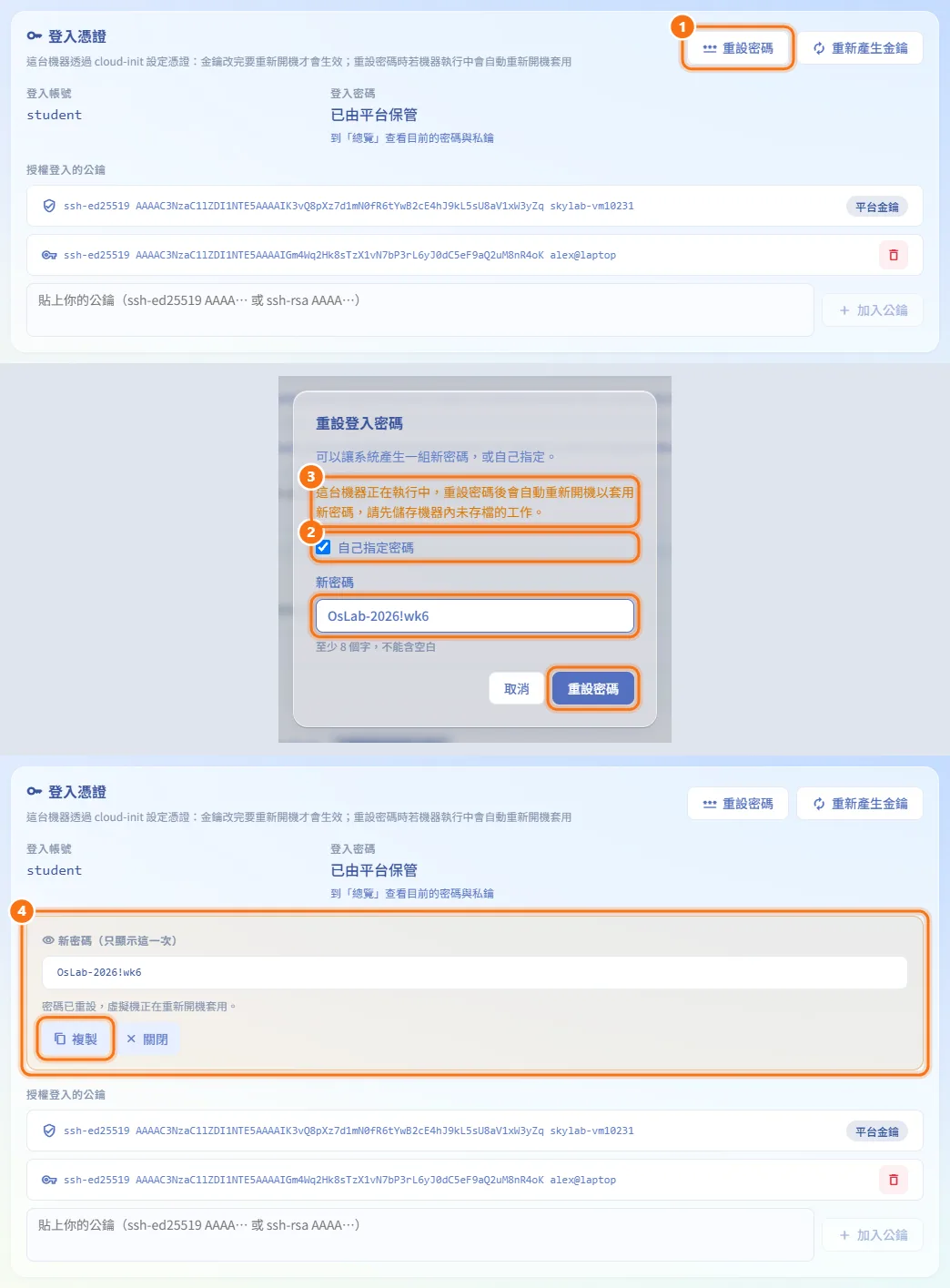
- 在「進階設定 › 登入憑證」按「重設密碼」。
- 不勾「自己指定密碼」就由系統產生;勾選後輸入「新密碼」(至少 8 個字,不能含空白;Windows 機器會另外顯示 Windows 的密碼規則)。
- 按「重設密碼」。執行中的虛擬機會自動重新開機以套用新密碼,請先儲存工作。
- 新密碼只顯示這一次,可按「複製」。系統產生的密碼之後仍可在「總覽」分頁查看;你自己指定的密碼平台不保存,之後無法再顯示。
容器必須在執行中才能修改憑證(「請先開機」)。
管理 SSH 金鑰
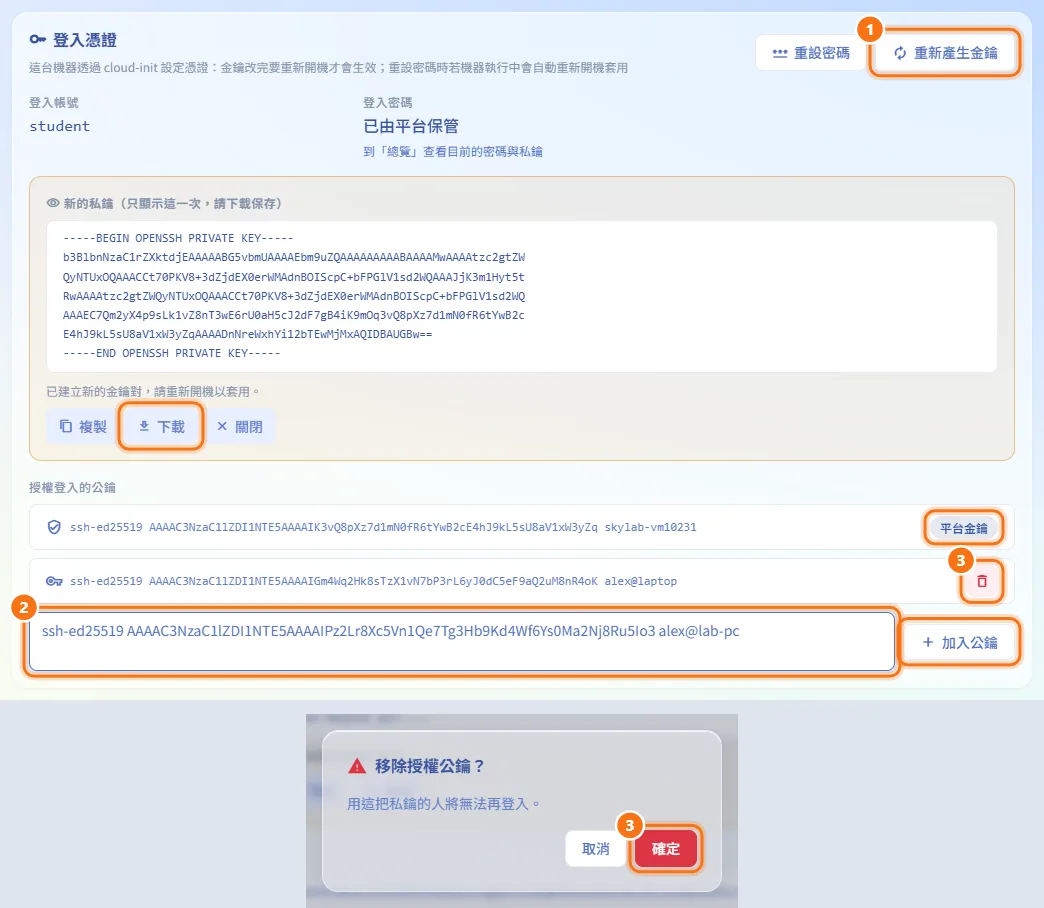
- 同一張卡片的「重新產生金鑰」會建立新的平台金鑰對,舊的私鑰立刻失效。新的私鑰只顯示一次,請按「下載」保存。
- 在「授權登入的公鑰」下貼上你自己的公鑰(ssh-ed25519 或 ssh-rsa),再按「加入公鑰」。
- 要移除公鑰,按它的刪除圖示並確認。「平台金鑰」不能在這裡移除。
虛擬機的憑證透過 cloud-init 設定:金鑰改完要重新開機才會生效。
共享機器或轉移擁有者
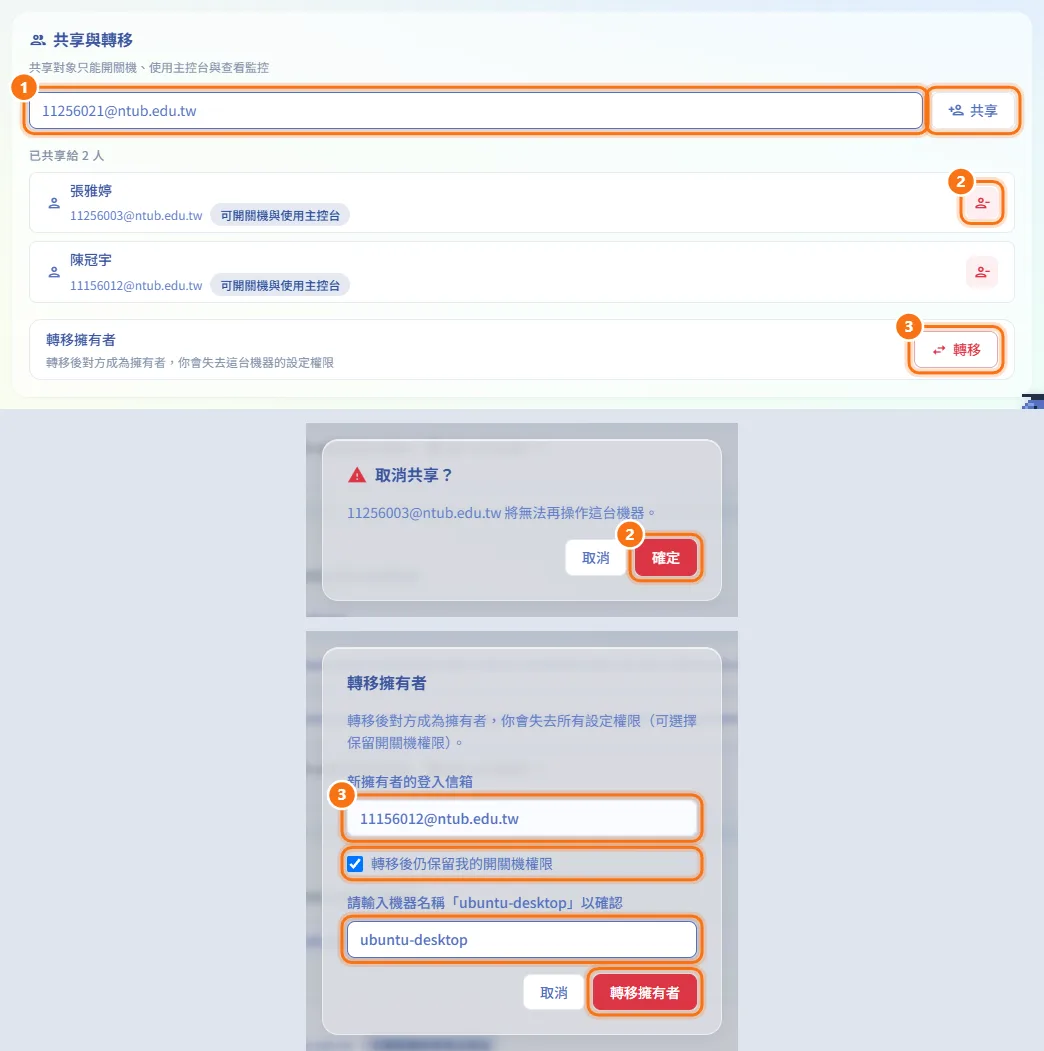
- 在「進階設定 › 共享與轉移」輸入對方的登入信箱,按「共享」。共享對象只能開關機、使用主控台與查看監控。
- 要停止共享,按對方旁邊的「取消共享」並確認。
- 要把機器交給別人,按「轉移」。輸入「新擁有者的登入信箱」,可勾選「轉移後仍保留我的開關機權限」,輸入機器名稱確認後,按「轉移擁有者」。你會失去所有設定權限,並回到清單。
班級機器不能共享或轉移。新擁有者的配額必須容得下這台機器。
欄位與選項
| 欄位 | 意義 | 備註 |
|---|---|---|
| 規格:「CPU 核心」 | 機器的核心數 | 1–32。沒有核心上限的容器顯示「不限」,拖動拉桿就會設定上限 |
| 規格:「記憶體」 | 記憶體(GB) | 0.5–64 GB,以 0.5 GB 為一格 |
| 規格:「磁碟」 | 磁碟大小(GB) | 只能放大,最多 1000 GB |
| 規格:「申請原因」 | 為什麼需要調整 | 至少 10 個字 |
| 快照「名稱」 | 快照識別名稱 | 必填,最多 40 個字元;skylab-init 與 mining- 開頭的名稱為保留字 |
| 快照「描述」 | 自由文字 | 最多 255 個字元 |
| 備份「描述」 | 自由文字 | 最多 120 個字元 |
| 延期「新的到期日」 | 要延長到的日期 | 晚於目前的到期日,最多到今天起一年 |
| 延期「申請原因」 | 為什麼需要更多時間 | 至少 10 個字 |
| 「新密碼」 | 你自己指定的登入密碼 | 至少 8 個字,不能含空白;Windows 機器另套 Windows 規則 |
限制與注意事項
- 規格調整必須在剩餘配額內:每條拉桿的上限是目前值加上剩餘配額。配額用完時只能維持或調小。管理員不受配額限制。
- 一台機器同時只能有一張處理中的規格調整或延期申請。
- 班級與快速練習機器照環境版本建立,規格無法個別調整。
- 你能保留的快照數量由管理員設定;
skylab-init與存證快照不計入。備份有自己的數量上限。 - 快照或備份操作因儲存空間已不支援而失敗時,頁面會重新檢查,並可能隱藏該分頁。
- 個人機器的核准使用時段結束後會被關機且無法再開機,但不會刪除;可以從「生命週期」延期或重新申請。過了到期日的機器會先被關機,寬限期過後排入刪除。
- 長時間閒置(CPU 持續偏低)的機器會在寬限時間後被關機;「閒置偵測」會顯示已閒置多久。