
班級管理
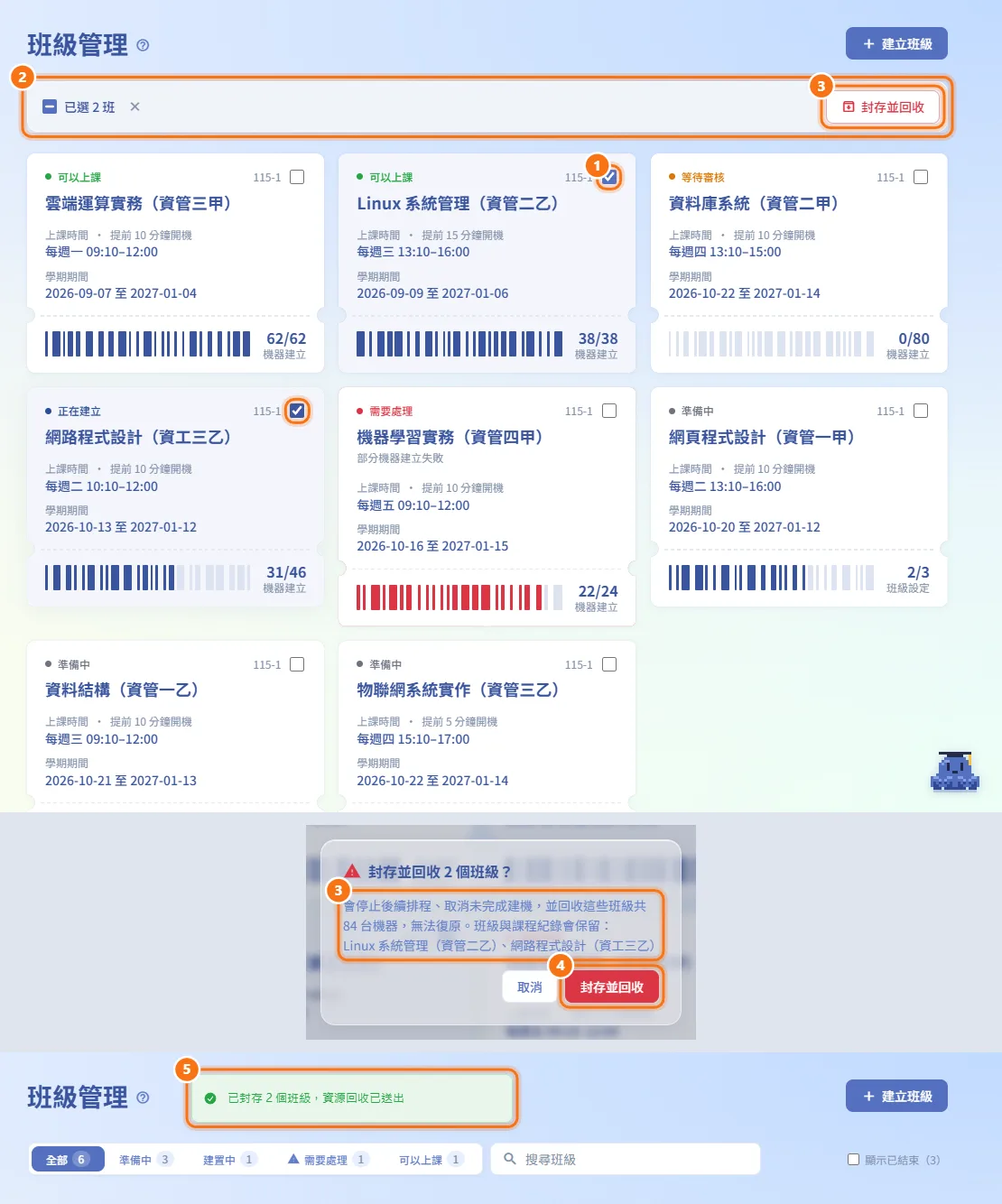
班級管理以票券列出你開設的班級,狀態從準備中、等待審核、正在建立到可以上課。你可以在這裡建立班級、接續還在設定中的班級、進入班級工作頁,以及批量封存班級。側欄:教學 → 班級管理。路徑:/class-management。
誰可以使用
- 老師:看到自己開設的班級。
- 管理員:看到所有班級。
- 學生看不到這個頁面,開啟網址會被導回首頁。
開始之前
- 設定班級需要已註冊的學生帳號,以及一份已發布的教學環境(見教學環境)。教學環境也可以在建立班級的過程中再建立。
操作步驟
建立班級
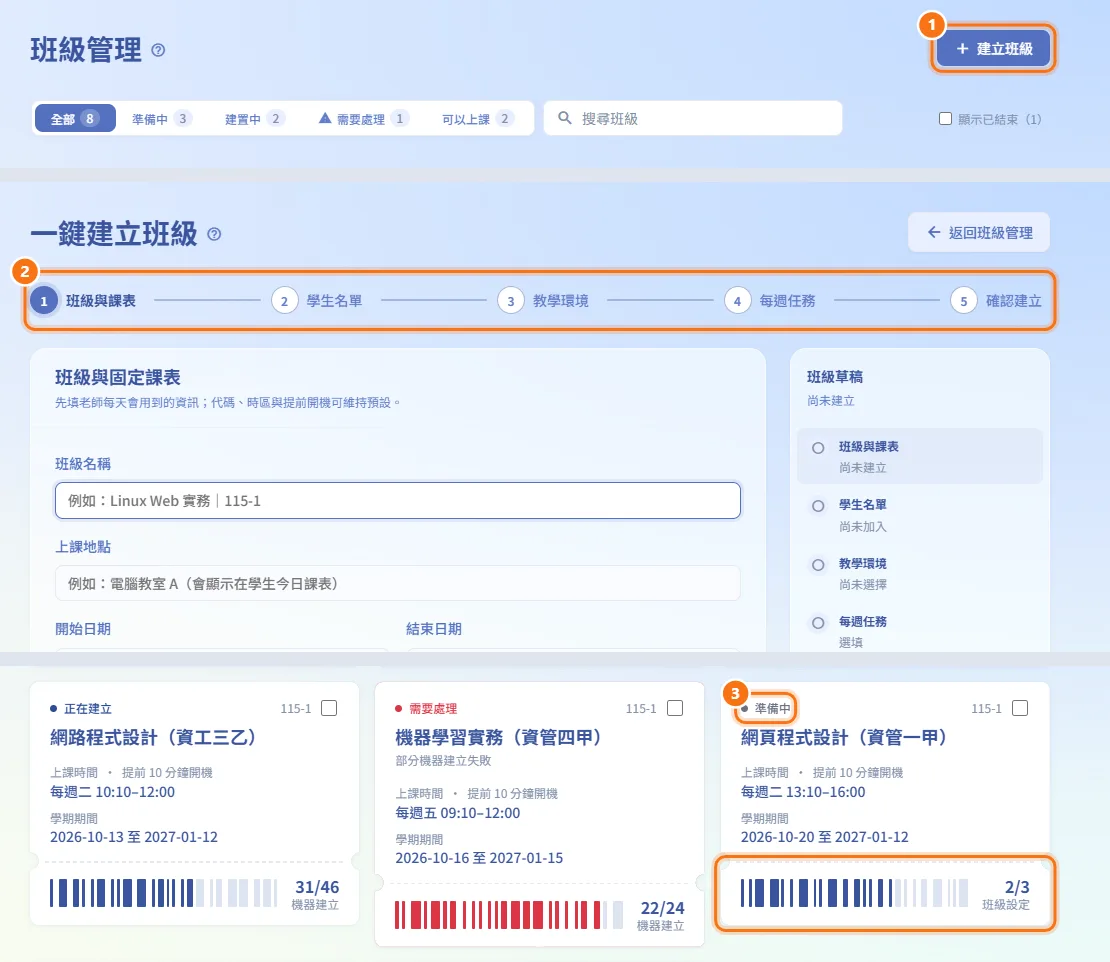
- 按建立班級。
- 會開啟五個步驟的建立班級流程:班級與課表、學生名單、教學環境、每週任務、確認建立。網址
/class-management/new也會導到同一個地方。 - 已存的步驟會保留成草稿,班級會以準備中出現在這裡,之後可以回來接著做。
篩選與搜尋
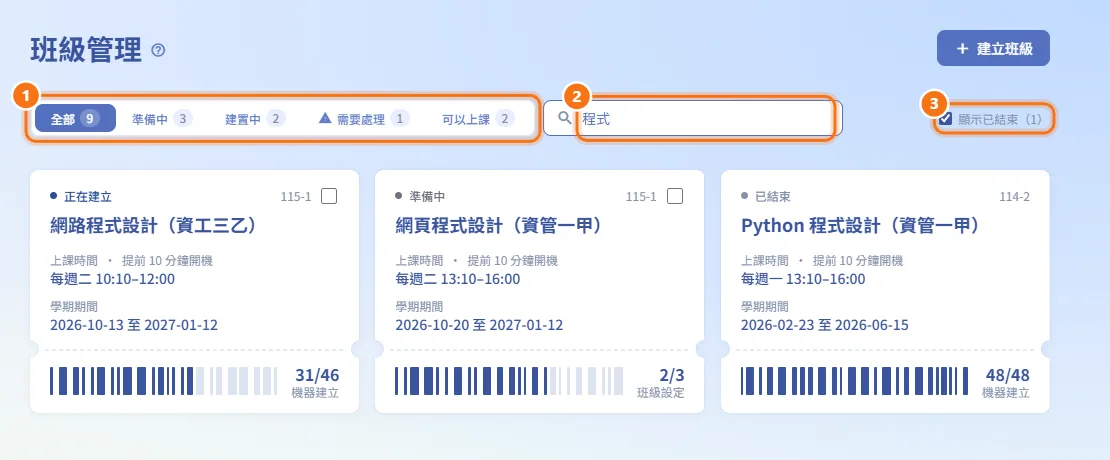
- 使用狀態分頁,旁邊的數字是各狀態的數量:
- 全部
- 準備中:還在設定。
- 建置中:等待審核或正在建立。
- 需要處理:只有在某個班級有機器建立失敗時才會出現。
- 可以上課:班級已啟用。
- 在搜尋班級輸入班級名稱。
- 已結束的班級預設隱藏。勾選**顯示已結束(N)**才會列出;只有存在已結束的班級時才會出現這個選項。
看懂班級票券
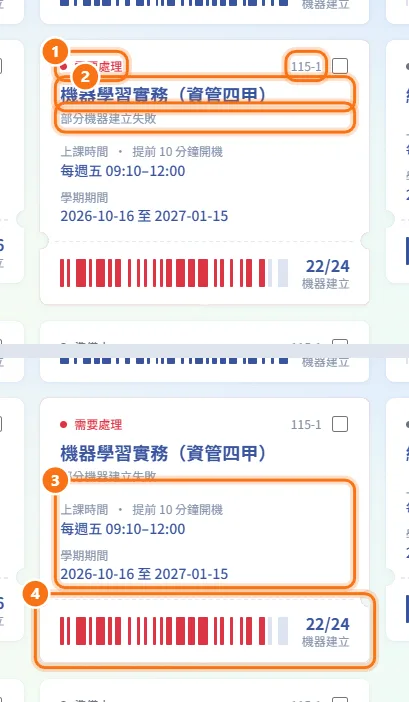
每張票券顯示:
- 狀態:準備中、等待審核、正在建立、需要處理、可以上課或已結束,以及學期。
- 班級名稱。需要處理的班級還會加註部分機器建立失敗。
- 上課時間(星期與時段)與提前 N 分鐘開機,以及學期期間。
- 票根上的條碼與計數:
- 準備中的班級顯示班級設定,計算 3 項設定完成幾項:已加入學生、已選教學環境、至少一週填了主題。
- 其他班級顯示機器建立,計算已建好的機器數/總數。
開啟班級
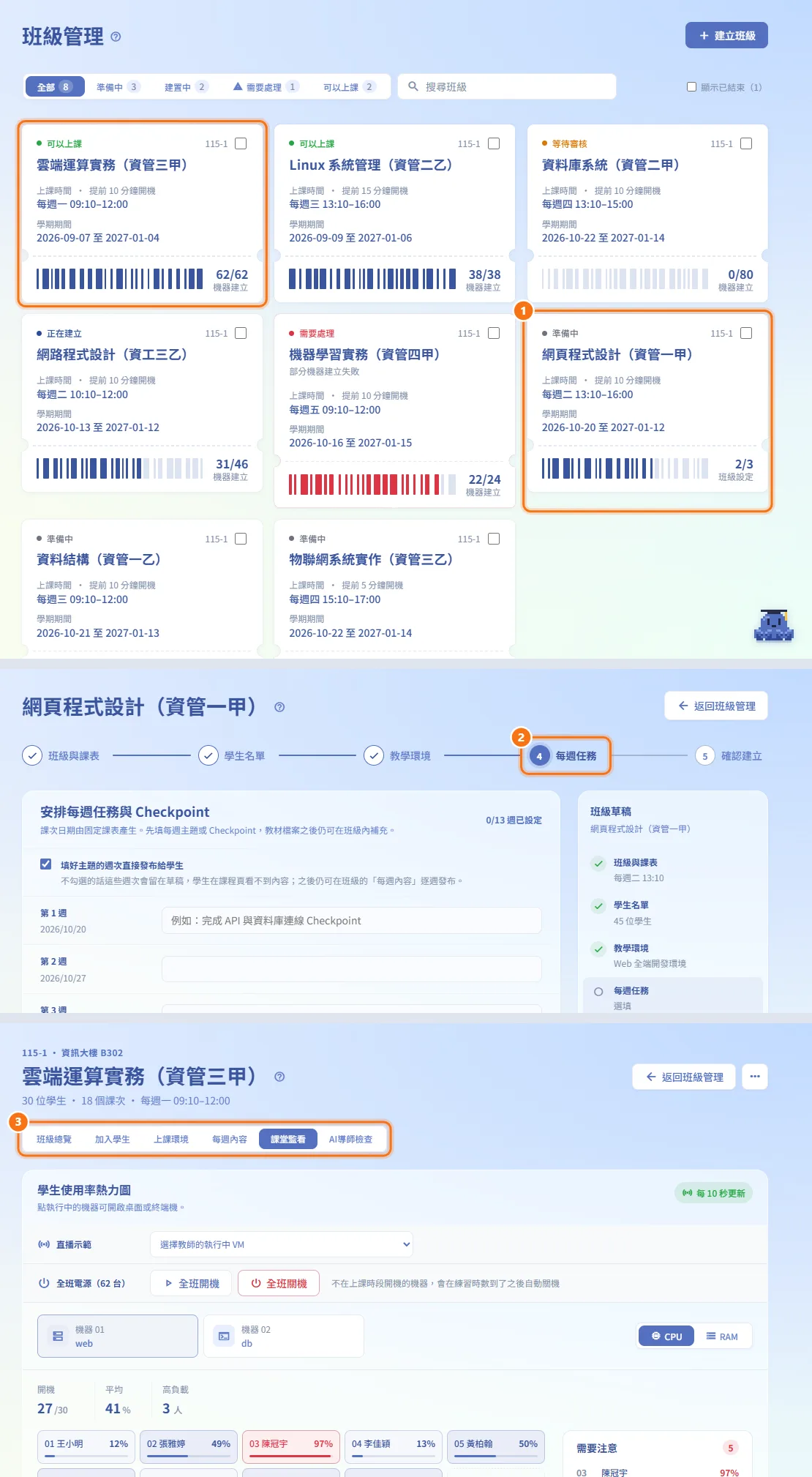
- 點票券。
- 準備中的班級會回到建立班級流程中下一個還沒完成的步驟。
- 其他班級會進入班級工作頁,在那裡管理學生、機器、每週內容、課堂監控與檢查。
批量封存並回收
- 勾選一張或多張票券右上角的方框。已結束的班級不能勾選;按住 Shift 點選可以一次選取一段範圍。
- 工具列會換成批量列,顯示已選 N 班、全選方框與封存並回收。
- 按封存並回收。確認框會列出班級名稱(最多前五班,其餘寫「等 N 班」)與機器總數。
- 確認後,進度顯示為正在封存… N / M 班。
- 完成後:
- 已封存 N 個班級,資源回收已送出:全部完成。
- 有機器未成功送出回收時,到該班級按重試回收。
- 有班級封存失敗時,失敗的班級會保留勾選,可以再試一次。
有勾選中的票券時,點票券會切換勾選而不是開啟班級;清除勾選後就恢復正常。
欄位與選項
| 欄位 | 意義 | 備註 |
|---|---|---|
| 狀態 | 班級目前所在的階段 | 準備中、等待審核、正在建立、需要處理、可以上課、已結束 |
| 上課時間 | 每週上課的星期與時段 | 附提前開機時間 |
| 學期期間 | 班級的開始與結束日期 | |
| 班級設定 | 3 項設定完成幾項 | 只有準備中的班級 |
| 機器建立 | 已建好的機器數/總數 | 其他所有班級 |
限制與注意事項
- 封存會停止後續排程、取消未完成的建機,並回收班級的所有機器,無法復原;班級與課程紀錄會保留。
- 送出建機後的班級設定已鎖定,不會再回到建立班級流程,點開會進入班級工作頁。
- 從其他頁面帶著成功訊息回到這裡時(例如暫停建立班級),訊息只會以通知顯示一次。