
資源監控
資源監控把平台自身元件的健康狀態、每個已連線 Proxmox VE 叢集的用量、活動警告與挖礦事件集中在同一頁。側欄:監控與日誌 → 資源監控。路徑:/monitoring。
誰可以使用
只有管理員。老師與學生的側欄看不到這個項目,也開不了這一頁。
開始之前
- 叢集用量卡片、節點表與 Top 5 表格要有資料,至少要設定一條 PVE 連線(見 PVE 管理)。PVE 連不上時,系統健康卡與警告、挖礦分頁照常可用。
- 警告閾值與挖礦偵測在 資源政策 頁設定,不在這裡。
- 只有部署了選用的監控套件,才會出現「在 Grafana 查看詳細」按鈕(見 監控指南)。
這一頁只負責收集與呈現狀態,本身不會發送警告通知;有異常時要靠管理員來這裡查看。分頁在前景時,資料約每 30 秒自動更新。
操作步驟
查看平台健康狀態
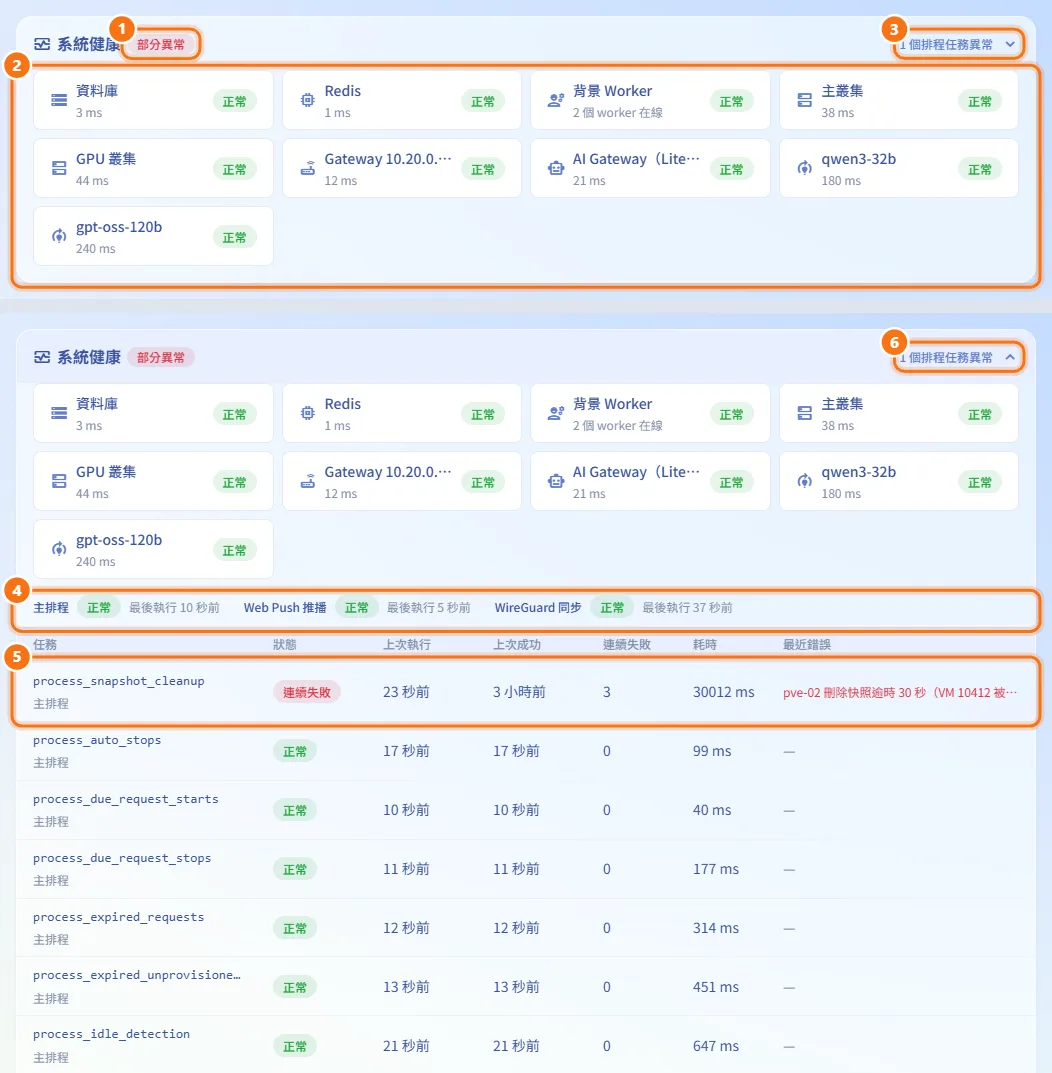
- 看最上方的「系統健康」卡,標題旁的徽章是整體狀態。
- 元件列逐一顯示各依賴的狀態與回應時間:「資料庫」、「Redis」、「背景 Worker」、各 PVE 連線(以連線名稱顯示)、Gateway,有設定時還有「AI Gateway(LiteLLM)」與各 AI 模型。名稱或說明太長時,滑鼠移上去可看全文。
- 標題列右側的摘要會告訴你有幾個排程任務異常,或全部正常。點標題列可展開明細。
- 展開後,每個背景迴圈(「主排程」、「Web Push 推播」、「WireGuard 同步」)都會顯示狀態與最後執行時間。
- 任務表列出每個排程任務的「狀態」、「上次執行」、「上次成功」、「連續失敗」、「耗時」與「最近錯誤」,有問題的任務排在最前面。
- 再點一次標題列即可收合,這個選擇會記在目前的瀏覽器。
Redis 無法使用時,會出現提示說明目前只顯示服務你的這個後端行程自己記錄的心跳。
查看叢集用量總覽
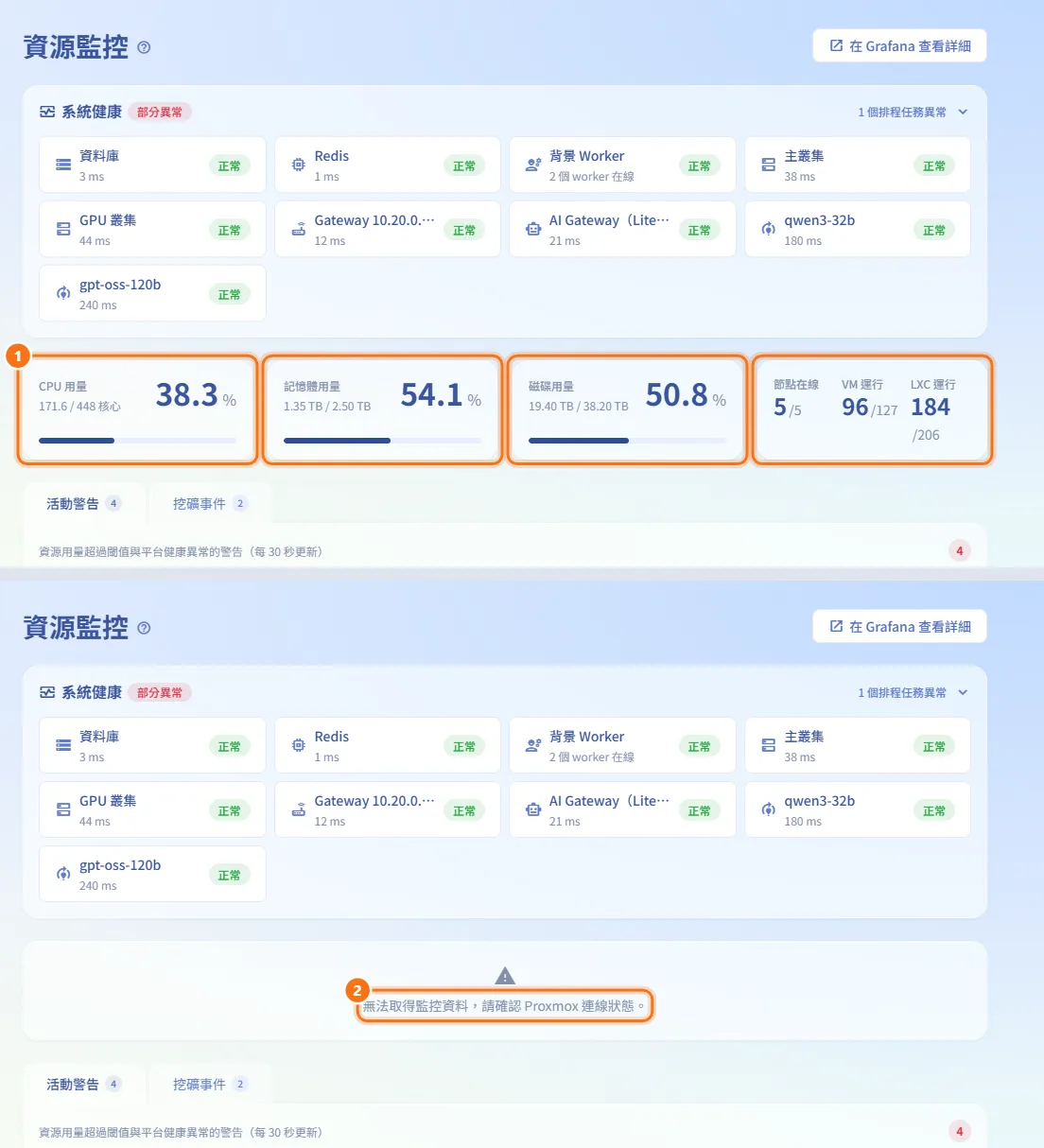
- 系統健康卡下方的三張卡片是加總所有 PVE 連線的「CPU 用量」、「記憶體用量」與「磁碟用量」;第四張卡片顯示「節點在線」、「VM 運行」與「LXC 運行」,斜線後面是總數。
- PVE 連不上時,這些卡片會改顯示「無法取得監控資料,請確認 Proxmox 連線狀態。」,系統健康卡與警告分頁照常可用。
查看並確認活動警告
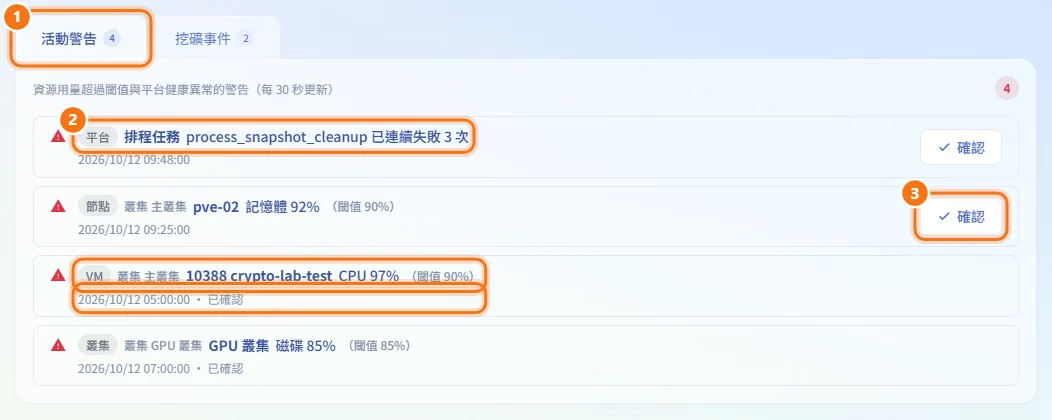
- 開啟「活動警告」分頁,分頁上的數字是目前的警告筆數。
- 每筆警告會顯示範圍(「叢集」、「節點」、VM 或「平台」)、有多個叢集時的所屬叢集、對象,以及用量數值與閾值;平台類警告則直接顯示後端的訊息。
- 按「確認」表示已看過。警告會標上「已確認」,但會留在清單上,直到狀況解除。
處理挖礦事件
CPU 長時間滿載的機器會被自動偵測。資源政策有開啟自動暫停時,平台會先拍存證快照並暫停機器(VM 暫停、LXC 停止),再發出警告,並寄信通知管理員與擁有者所屬班級的老師。課堂機器與 GPU 機器只拍存證快照,不會被暫停。最後的判定一律由管理員在這裡做。
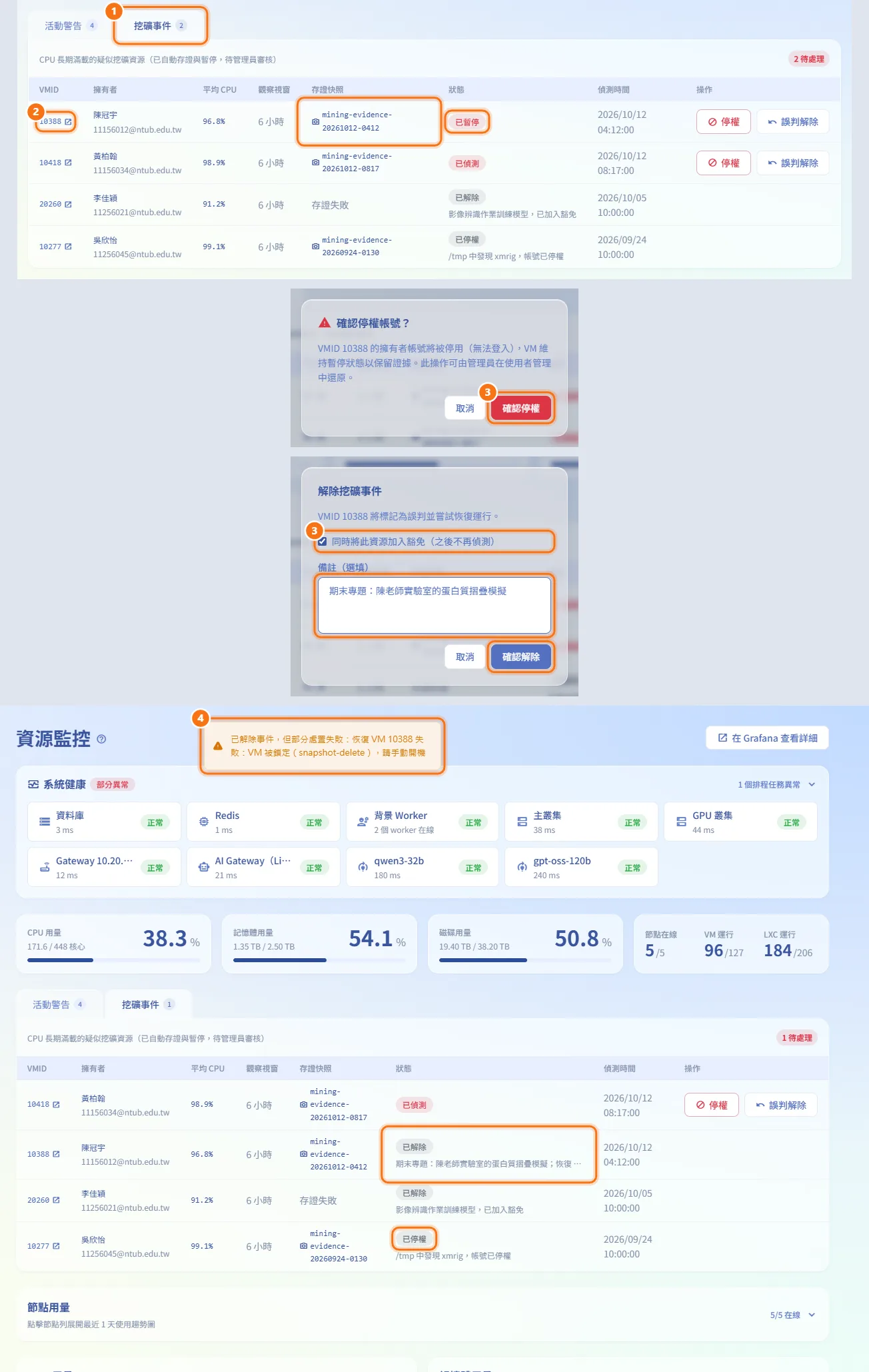
- 開啟「挖礦事件」分頁,分頁上的數字是待處理事件的筆數(狀態為「已偵測」或「已暫停」),待處理的排在最前面。
- 檢查該列:「VMID」(點下去會開啟資源詳情,可查看機器用途與 CPU 曲線)、「擁有者」、「平均 CPU」、「觀察視窗」、「存證快照」(拍不成時顯示「存證失敗」)、「狀態」與「偵測時間」。
- 做出判定:
- 確定是挖礦,按「停權」,再按「確認停權」。擁有者帳號會被停用(無法登入),機器維持暫停以保留證據。之後管理員可以在 使用者管理 重新啟用帳號。
- 判斷是誤判,按「誤判解除」。在對話框中可勾選「同時將此資源加入豁免(之後不再偵測)」並填寫「備註(選填)」,再按「確認解除」。平台會嘗試恢復機器運行,並刪除存證快照。
- 結案的事件會以「已停權」或「已解除」狀態留在清單上。若恢復機器或刪除快照失敗,會跳出警告提示,原因也會顯示在狀態下方;遇到這種情況請手動開機。
查看逐台節點用量
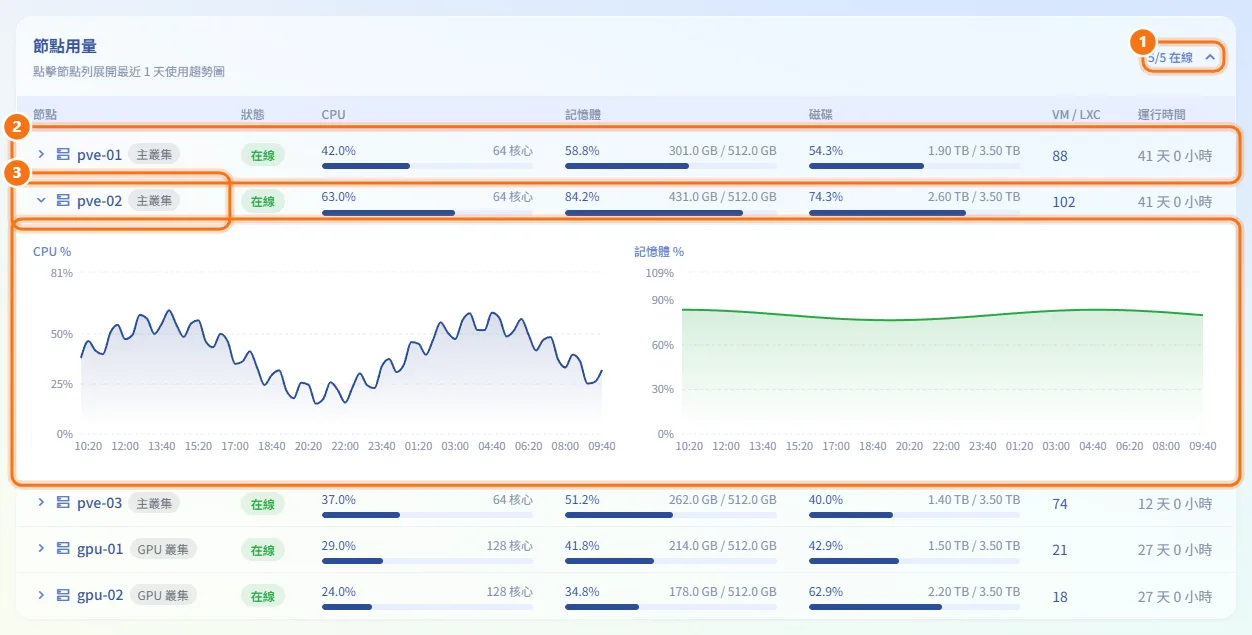
- 「節點用量」卡的標題列會顯示「在線數/總數 在線」。點標題列可展開或收合整張卡,這個選擇會記在目前的瀏覽器。
- 每一列顯示節點與所屬的 PVE 連線、「狀態」、CPU、「記憶體」與「磁碟」用量、VM/LXC 數量,以及「運行時間」。
- 點在線節點的那一列,會展開最近 1 天的 CPU 與記憶體趨勢圖;再點一次即可關閉。離線節點無法展開。
找出最吃資源的機器
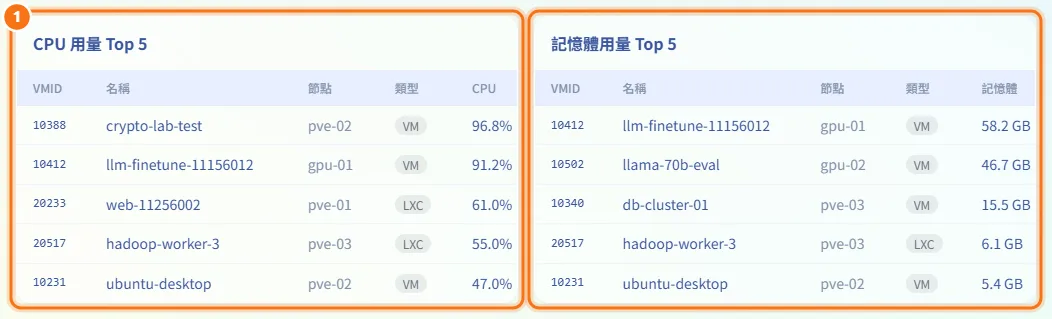
- 最下方的「CPU 用量 Top 5」與「記憶體用量 Top 5」列出用量最高的運行中 VM 與 LXC,附「VMID」、「名稱」、「節點」與「類型」。
開啟 Grafana
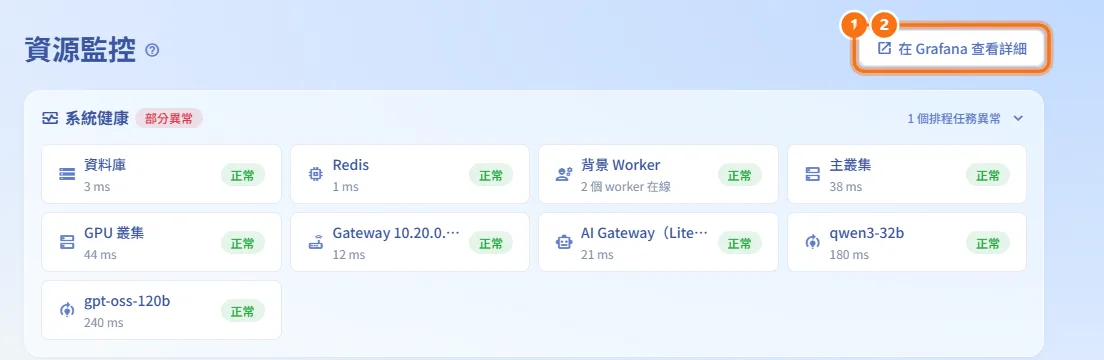
- 按頁首的「在 Grafana 查看詳細」。
- Grafana 會在新分頁開啟,並直接以管理員身分登入,可查看更長時間的指標與儀表板。
欄位與選項
| 欄位 | 意義 | 備註 |
|---|---|---|
| 元件狀態 | 「正常」、「部分異常」、「中斷」、「需要處理」、「未啟用」或「無法判斷」 | 「未啟用」代表該元件沒有設定(例如關閉了 Redis) |
| 任務狀態 | 「正常」、「連續失敗」、「停擺」、「偶發失敗」或「尚未執行」 | 有問題的任務排在最前面 |
| 連續失敗 | 排程任務連續失敗的次數 | 成功執行一次後重新從零計算 |
| 平均 CPU | 機器在觀察視窗內的平均 CPU | 閾值與觀察視窗在資源政策設定 |
| 存證快照 | 偵測到事件時拍下的快照 | 誤判解除時會刪除 |
| 豁免 | 對這台機器停止挖礦偵測 | 可在誤判解除時一併設定 |
| 備註 | 誤判解除時附在事件上的文字 | 最多 1024 字元 |
限制與注意事項
- 「確認」不會關閉警告;狀況解除後警告才會自動消失。
- 只有待處理的事件才有「停權」與「誤判解除」。事件結案後無法在這頁重新開啟。
- 資源政策關閉自動暫停時,事件會停在「已偵測」,不拍快照也不暫停,所有處置都要人工進行。
- 節點趨勢圖固定顯示最近 1 天,展開期間每 60 秒更新一次。
- 系統健康卡與警告分頁不依賴 PVE,叢集總覽顯示錯誤時它們仍會正常運作。