
儲存空間
儲存空間列出從各 PVE 連線同步回來的 Storage,讓管理員決定平台可以把新機器的磁碟放在哪些 Storage、以及優先順序。建立機器時,放置演算法會依這裡的啟用狀態、速度等級與優先度挑選存放磁碟的 Storage。側欄:管理員設定 → 儲存空間。路徑:/storage。
誰可以使用
只有管理員。這頁位於管理員設定的側欄中,其他人無法讀取或修改 Storage 設定。
開始之前
- 清單來自最近一次同步。要在 PVE 管理 頁按同步,Storage 才會出現或更新;這頁不會直接讀取 PVE。
- 還沒同步過時,頁面會顯示尚無 Storage 設定。
操作步驟
找到 Storage
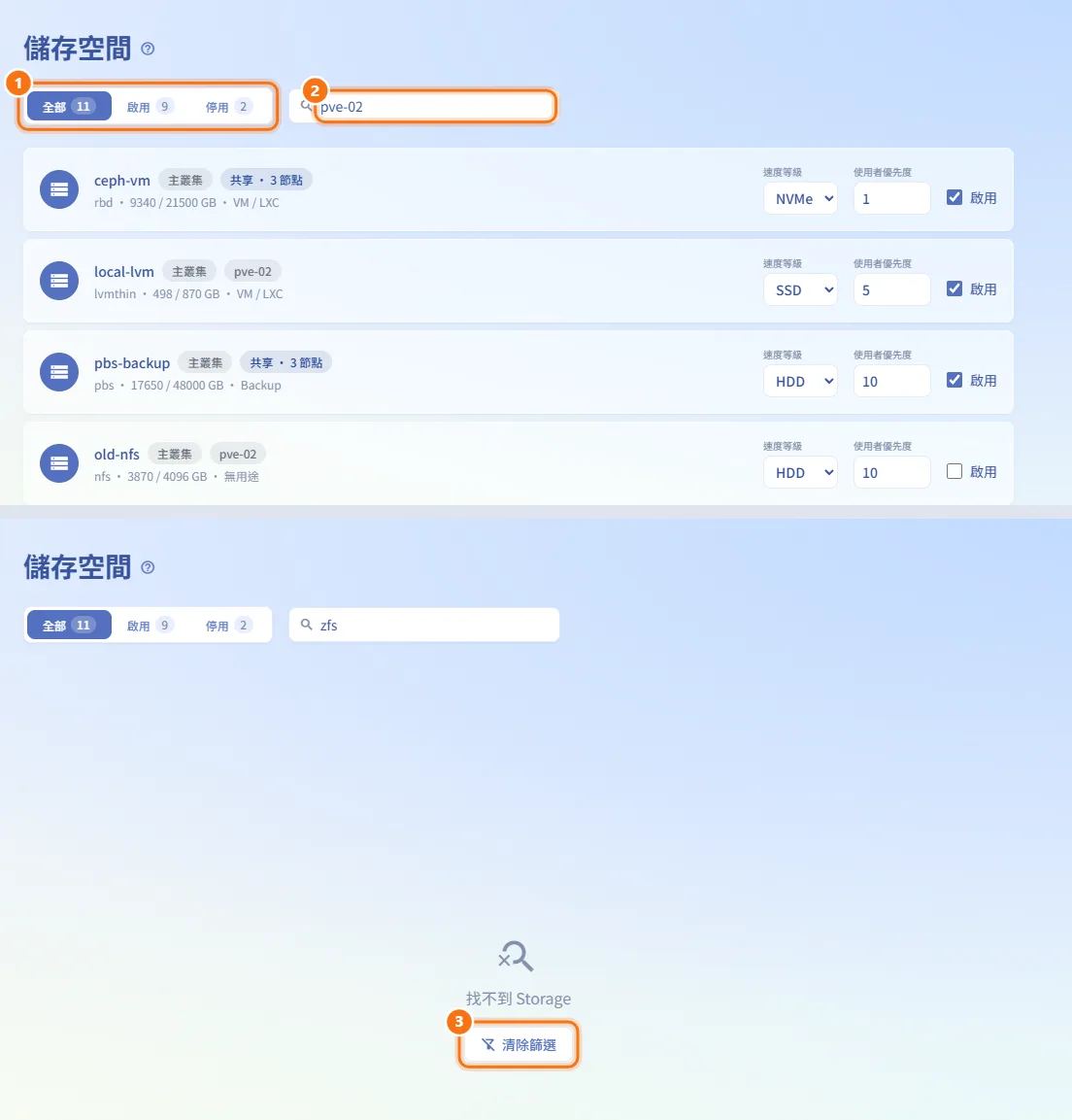
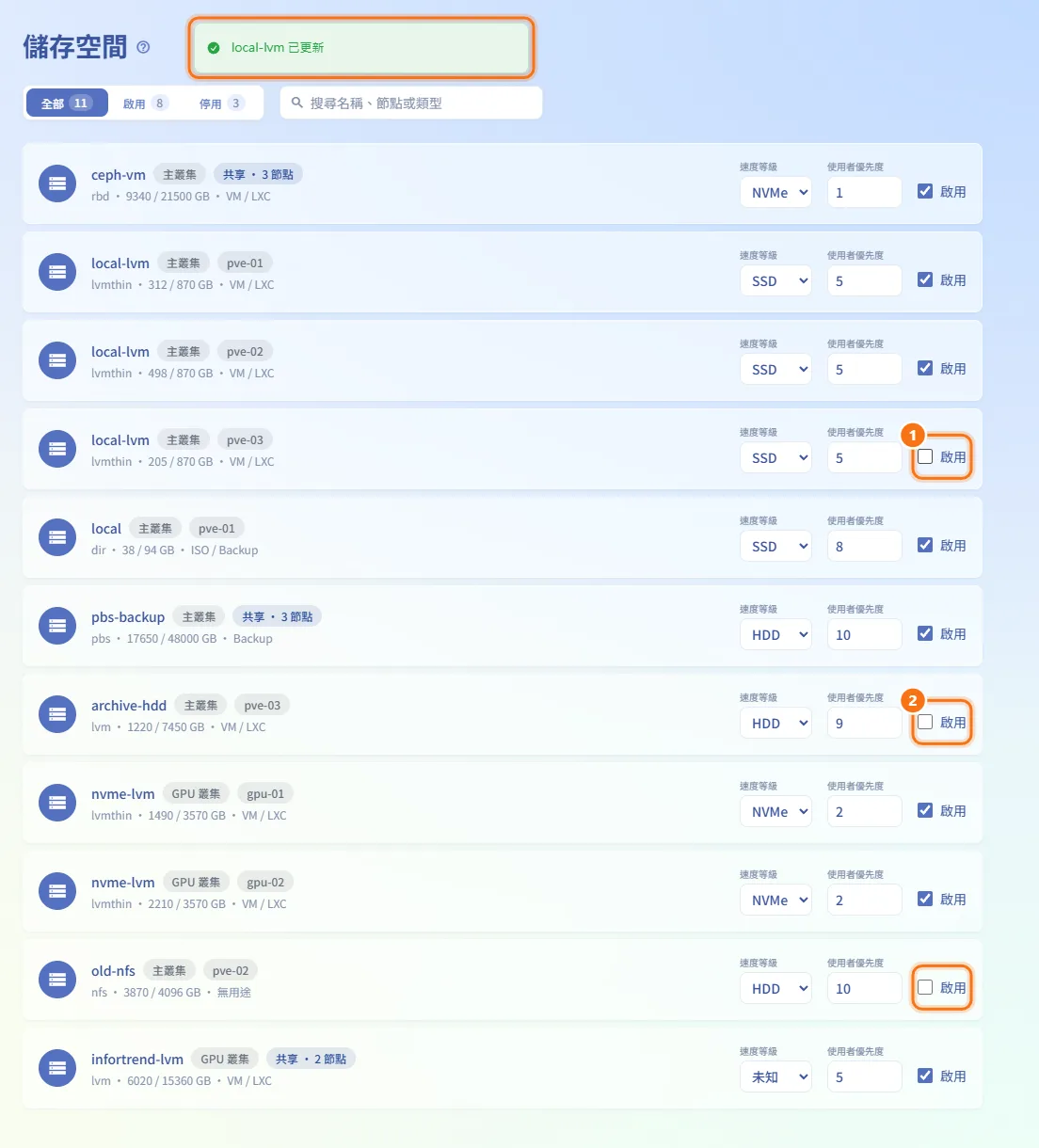
- 用上方的切換:全部、啟用或停用。按鈕上的數字是各狀態的數量。
- 在搜尋框(搜尋名稱、節點或類型)輸入關鍵字,可比對 Storage 名稱、所在節點(共享 Storage 比對所有節點)、連線名稱與類型。
- 找不到時會顯示找不到 Storage,並提供清除篩選的按鈕。
看懂 Storage 列
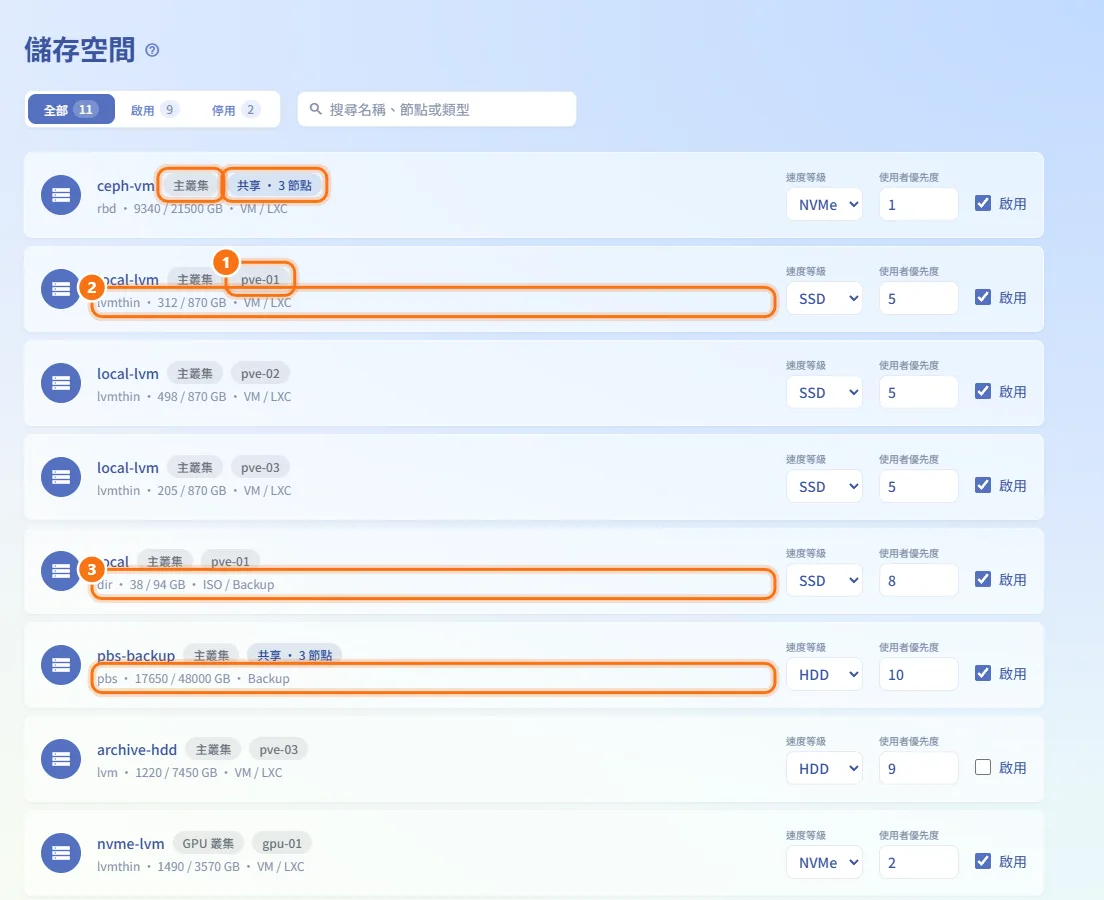
- 第一行是 Storage 名稱與所在位置:
- 只在單一節點上的 Storage 會標出節點;
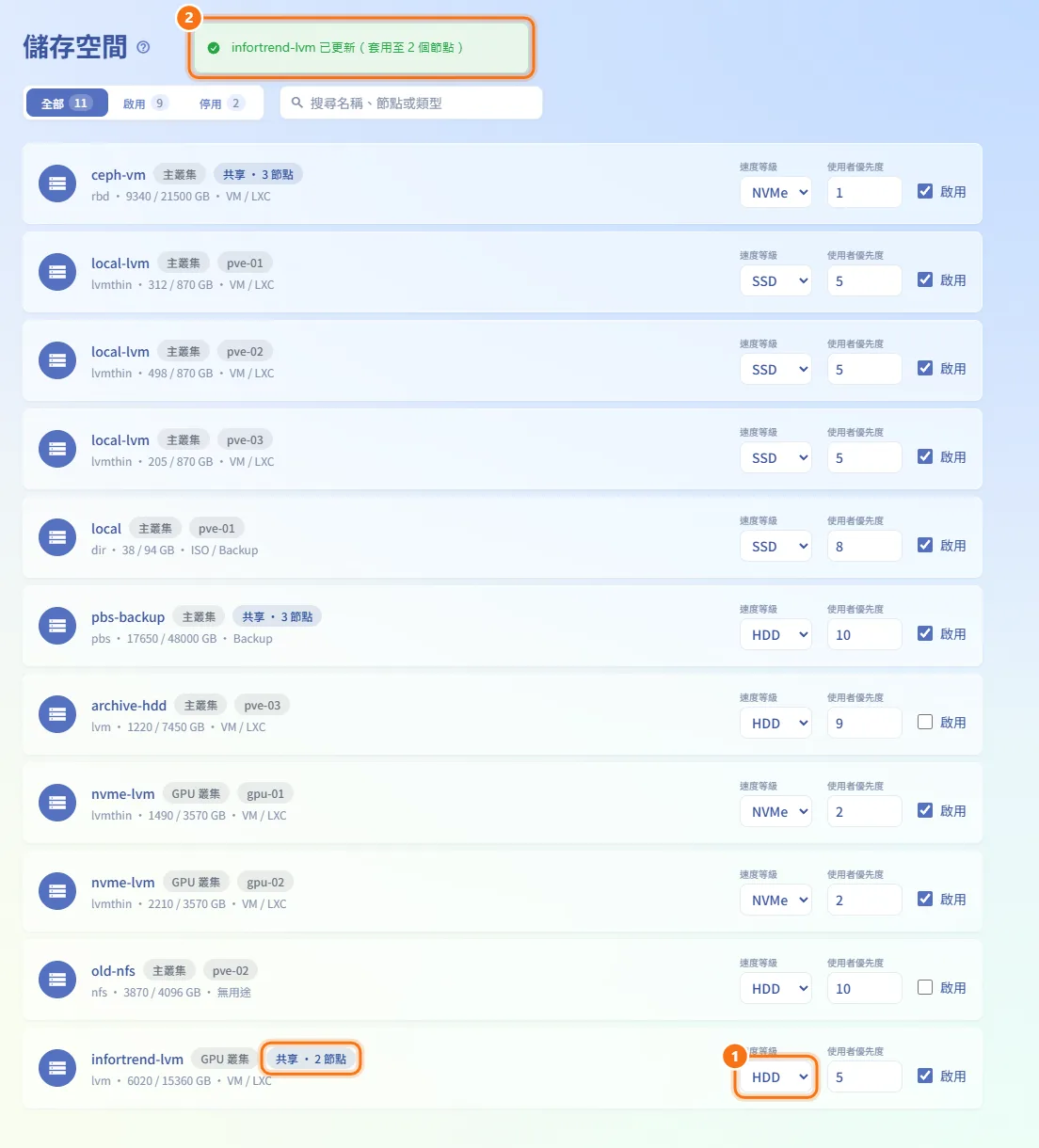
- 共享 Storage 顯示共享 · N 節點,滑過可以看到節點名稱;
- 有多組 PVE 連線時,會再加上連線名稱的標籤。
- 第二行是類型、已用/總容量(GB)與用途:VM、LXC、ISO、Backup,沒有用途時顯示無用途。
- 只有標示 VM 的 Storage 會被選來放虛擬機磁碟,只有標示 LXC 的 Storage 會被選來放容器磁碟。
設定速度等級
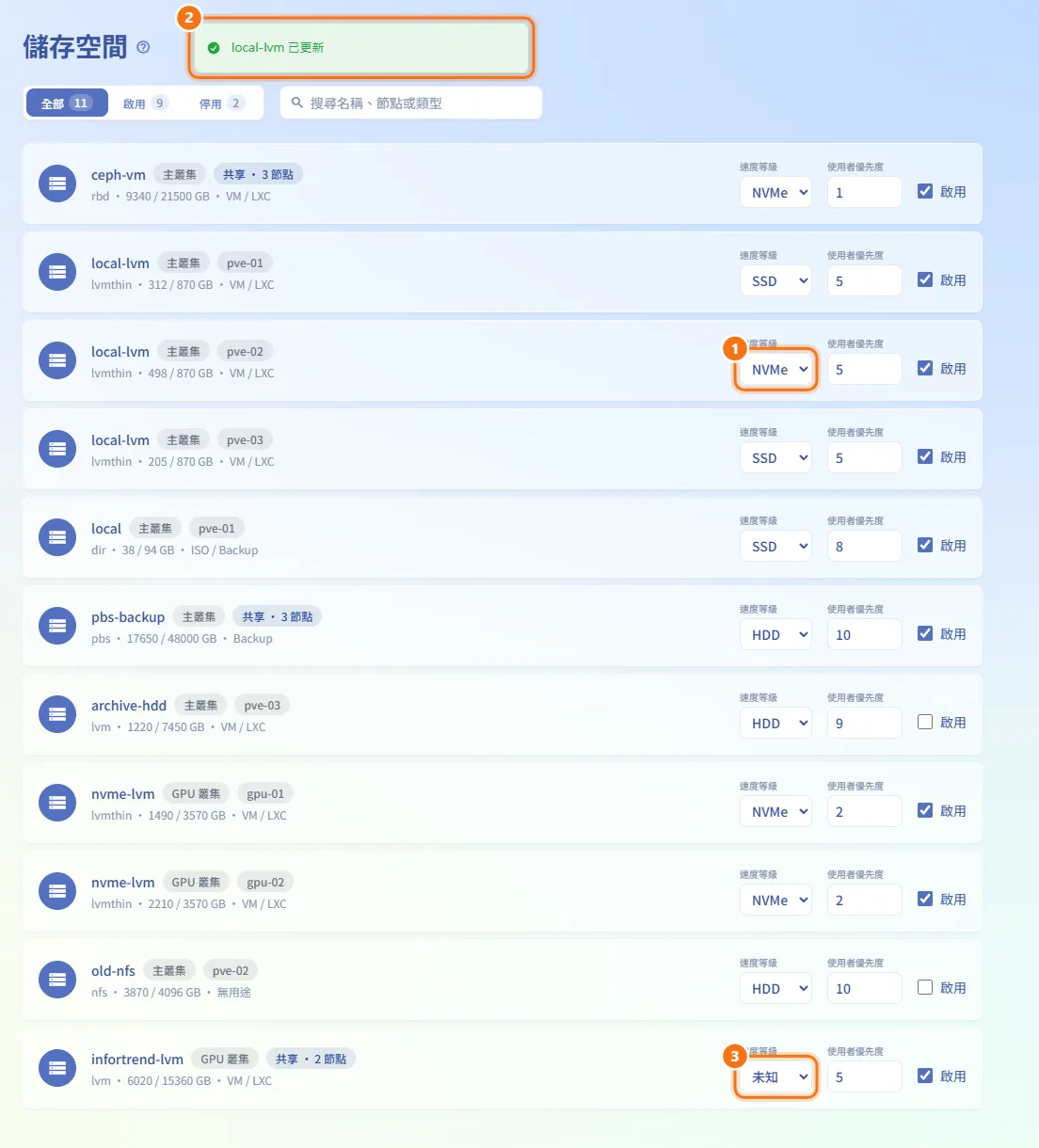
- 在該列的速度等級選擇 NVMe、SSD、HDD 或未知。
- 選了就立即儲存,並提示「… 已更新」。
- 放置時先比較速度等級(NVMe → SSD → HDD → 未知),再比較使用率。同步進來的新 Storage 預設是未知,每次同步新增 Storage 後記得改成正確等級。
設定使用者優先度
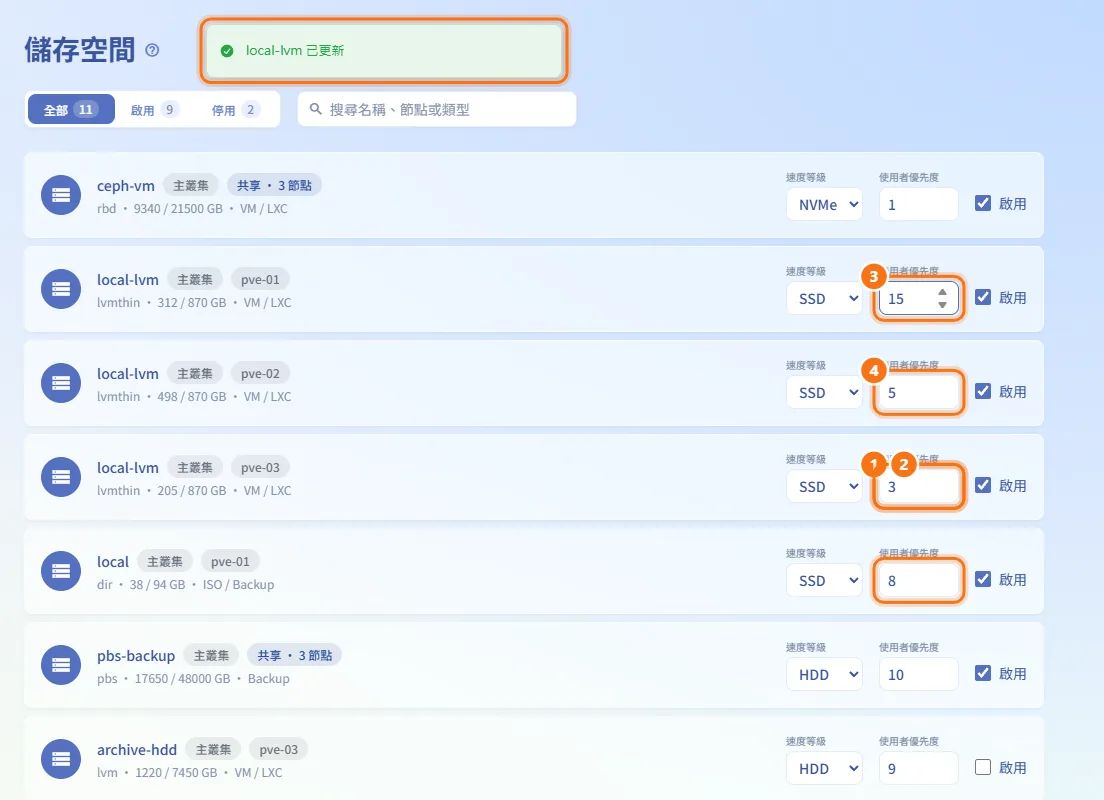
- 在使用者優先度輸入 1~10 的整數,數字越小越優先。
- 按 Enter 或點其他地方才會儲存,輸入過程中不會存檔。
- 超出 1~10、空白或小數都會還原成已儲存的值;儲存失敗時也會還原。
- 優先度只在速度等級與使用率都差不多時用來決勝。
啟用或停用 Storage
- 勾選或取消勾選該列的啟用,變更會立即儲存。
- 停用的 Storage 不會再被選來放新機器的磁碟。
修改共享 Storage
- 在共享 Storage 的列上照常修改速度等級、優先度或啟用。
- 變更會套用到該叢集中所有掛載這個 Storage 的節點,提示訊息會寫出套用了幾個節點(「… 已更新(套用至 N 個節點)」)。
欄位與選項
| 欄位 | 意義 | 備註 |
|---|---|---|
| 速度等級 | NVMe、SSD、HDD 或未知 | 最先比較;新 Storage 預設為未知 |
| 使用者優先度 | 1~10,越小越優先 | 只用來決勝;按 Enter 或離開欄位時儲存 |
| 啟用 | 放置演算法能否使用這個 Storage | 立即儲存 |
| 用途 | PVE 回報的 VM、LXC、ISO、Backup | 只有 VM/LXC 的 Storage 會放機器磁碟 |
| 共享 · N 節點 | 掛載在同一叢集多個節點上的 Storage | 每個叢集只列一筆;變更套用到所有節點 |
| 已用/總容量 | 最近一次同步時的容量(GB) | 在 PVE 管理按同步更新 |
限制與注意事項
- 容量數字與 Storage 清單只會反映 PVE 管理上最近一次同步的結果。
- 每次修改都會寫入稽核日誌。
- 機器能不能使用快照由 PVE 決定,並在每台機器的詳情頁即時檢查;這頁不會改變這件事。不能使用快照的機器,若該連線在 PVE 管理設定了備份 storage,詳情頁會改提供備份。