
班級工作頁
班級工作頁是老師從設定到最後一堂課管理單一班級的地方:學生名單、上課環境、每週內容、送出建機、即時監看學生機器,以及班級啟用後的 AI導師檢查。側欄:教學 → 班級管理,再點進一個班級。路徑:/class-management/<classId> 與 /class-management/<classId>/<section>。
誰可以使用
- 老師可以開啟自己所擁有班級的工作頁。
- 管理員可以開啟任何班級。
- 學生無法開啟這一頁;學生是在自己的課程頁看到班級已發布的週次。
頁首列出學期與地點、班級名稱,下一行是學生人數、課次數與每週上課時段。頁首下方的分頁依班級狀態而不同:
| 班級狀態 | 分頁 |
|---|---|
| 準備中、等待審核、建機中、部分失敗、已封存 | 步驟列:班級總覽、加入學生、上課環境、每週內容。打勾代表該步驟已設好(已加入學生、已套用環境、至少一週填了主題)。 |
| 已啟用(通過審核且機器全部建好) | 平行分頁:班級總覽、加入學生、上課環境、每週內容、課堂監看、AI導師檢查。 |
從班級清單點進已啟用的班級(網址沒有帶區段)時,會直接進入課堂監看;其他班級則停在班級總覽。每個分頁都有自己的網址(/overview、/students、/machines、/weekly、/progress、/ai),重新整理或加入書籤都會回到同一個分頁。
開始之前
操作步驟
查看班級總覽
- 開啟班級總覽分頁。
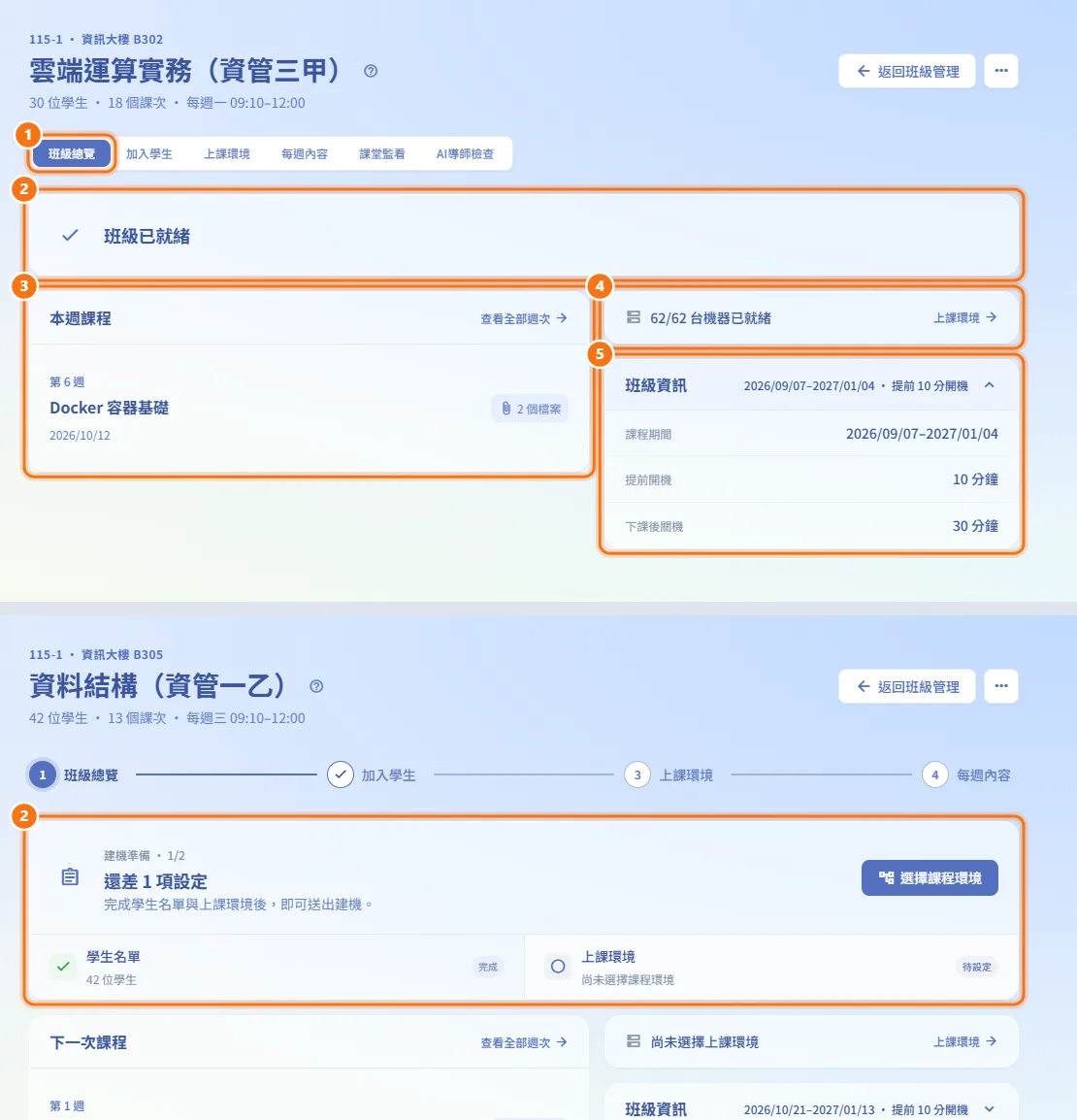
- 最上方的狀態卡說明班級目前所在的階段與下一步:
- 還差 N 項設定:下方清單列出學生名單與上課環境,各自標示完成或待設定;按鈕會帶你到缺少的步驟(加入學生或選擇課程環境)。
- 等待建機審核:設定已鎖定,要等管理員核准建機。
- 正在建立全班環境:頁面會自動更新建機進度,每個建機工作都會顯示狀態,以及成功與失敗的台數。
- 部分機器或網路設定失敗:見處理部分建機失敗。
- 班級已就緒:班級已啟用。
- 班級已結束:班級已封存。
- 本週課程(或下一次課程、目前週次、最後一週)卡片顯示週次、主題、日期與檔案數;按查看全部週次會切到每週內容。
- 機器列在送出建機前顯示待建立的台數,建機後顯示已就緒的台數;點這一列會切到上課環境。
- 展開班級資訊,可看到課程期間、上課前的提前開機分鐘數,以及下課後關機的寬限分鐘數。
編輯班級與課表
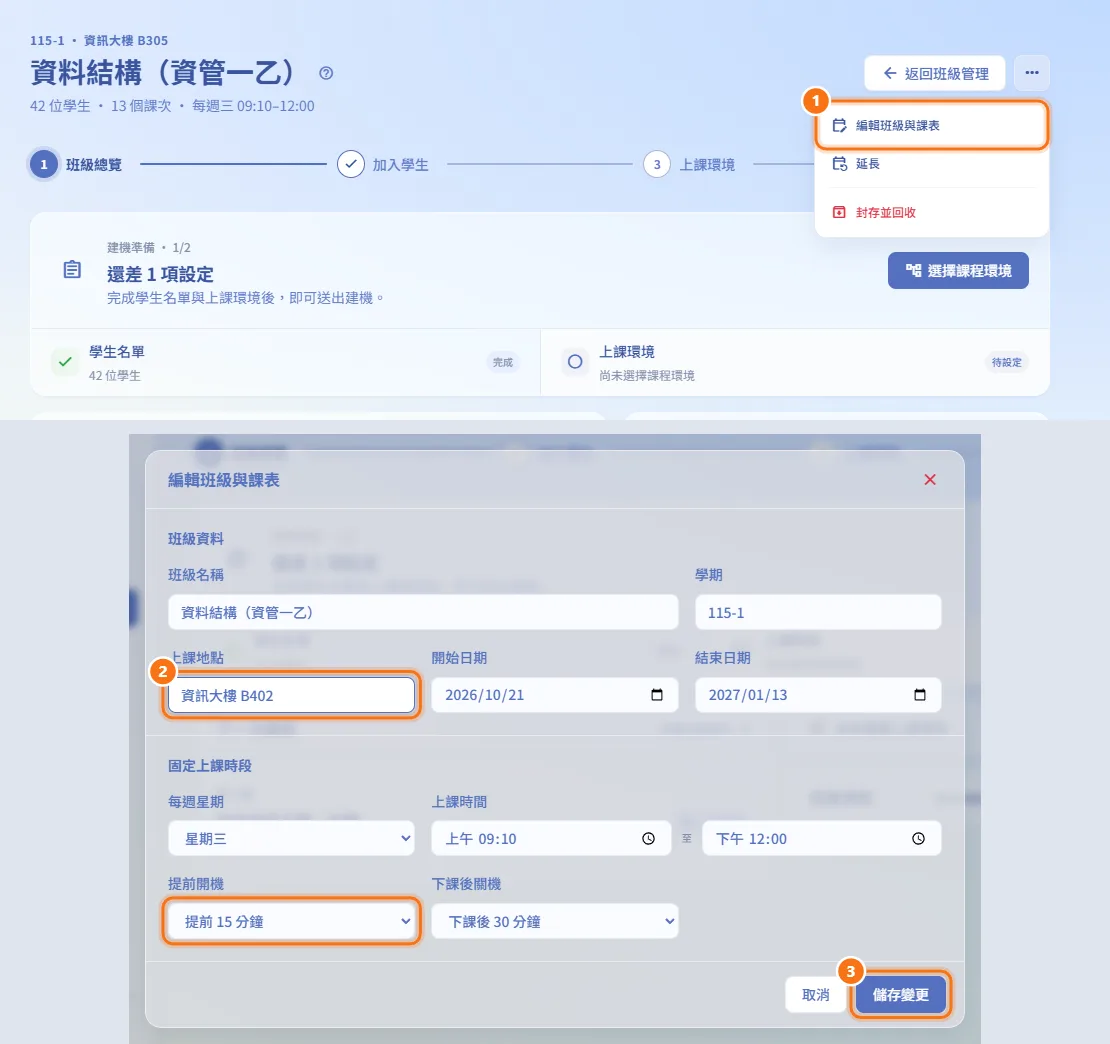
只有在班級還在準備中(尚未送出建機)時可以使用。
- 按右上角的 ⋯ 按鈕,選編輯班級與課表。
- 修改班級資料(班級名稱、學期、上課地點、開始日期、結束日期)或固定上課時段(每週星期、上課時間、提前開機、下課後關機)。
- 按儲存變更。
加入學生
只有準備中的班級可以修改名單;送出建機後,匯入 CSV、從群組匯入與加入學生按鈕都會停用。
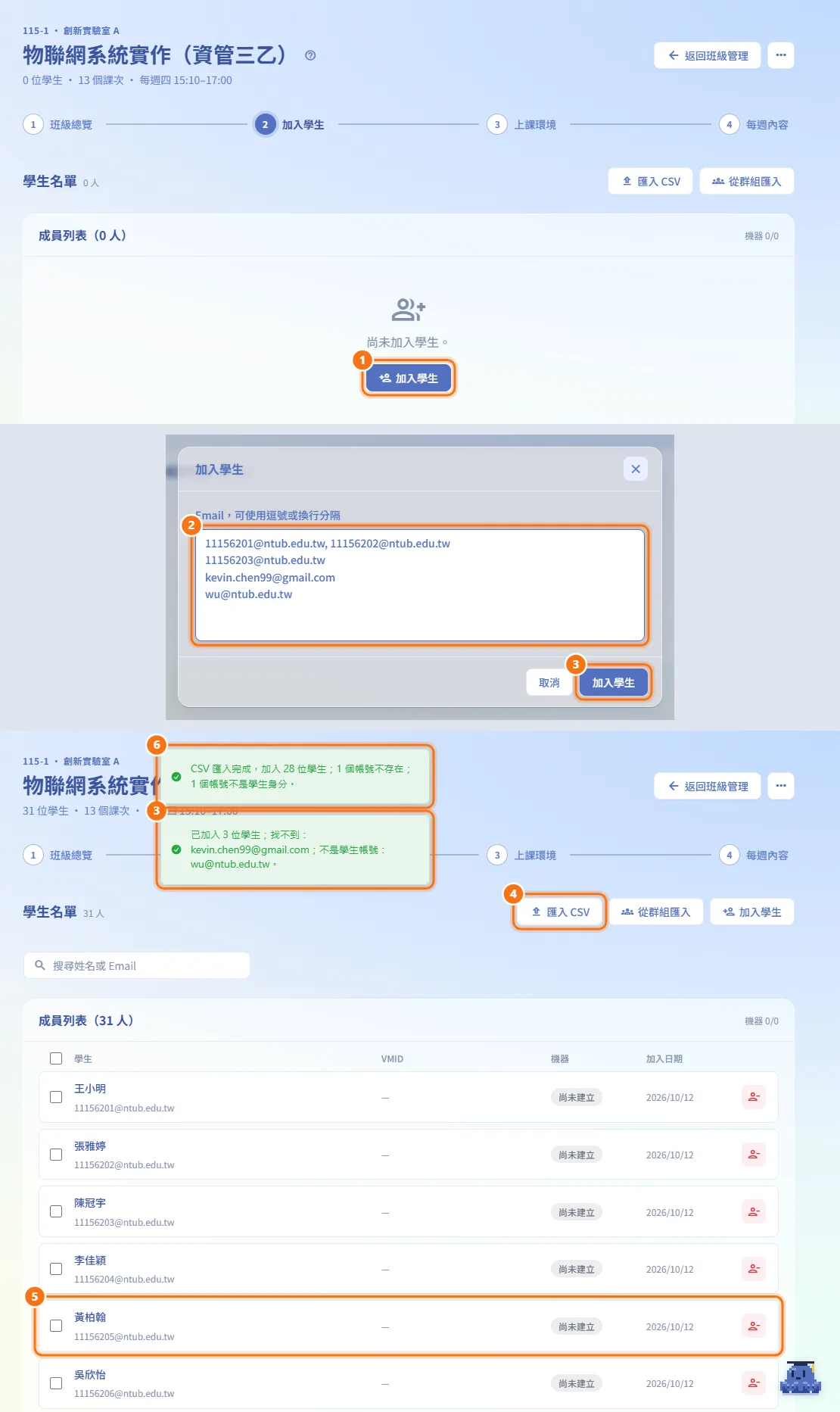
貼上 Email:
- 開啟加入學生分頁,按加入學生(名單還是空的時候,按鈕在名單中央)。
- 輸入 Email,可用逗號或換行分隔。
- 按加入學生。提示會列出加入了幾位、哪些帳號找不到、哪些帳號不是學生帳號。
匯入 CSV 檔:
- 按匯入 CSV,選擇一個
.csv檔。 - 每一列讀取第一欄的 Email 或學號;只填學號會自動補上學校的 Email 網域,標題列若是
email、學號或帳號會略過。 - 提示會列出加入了幾位,以及有幾個帳號不存在或不是學生帳號。
從群組匯入學生
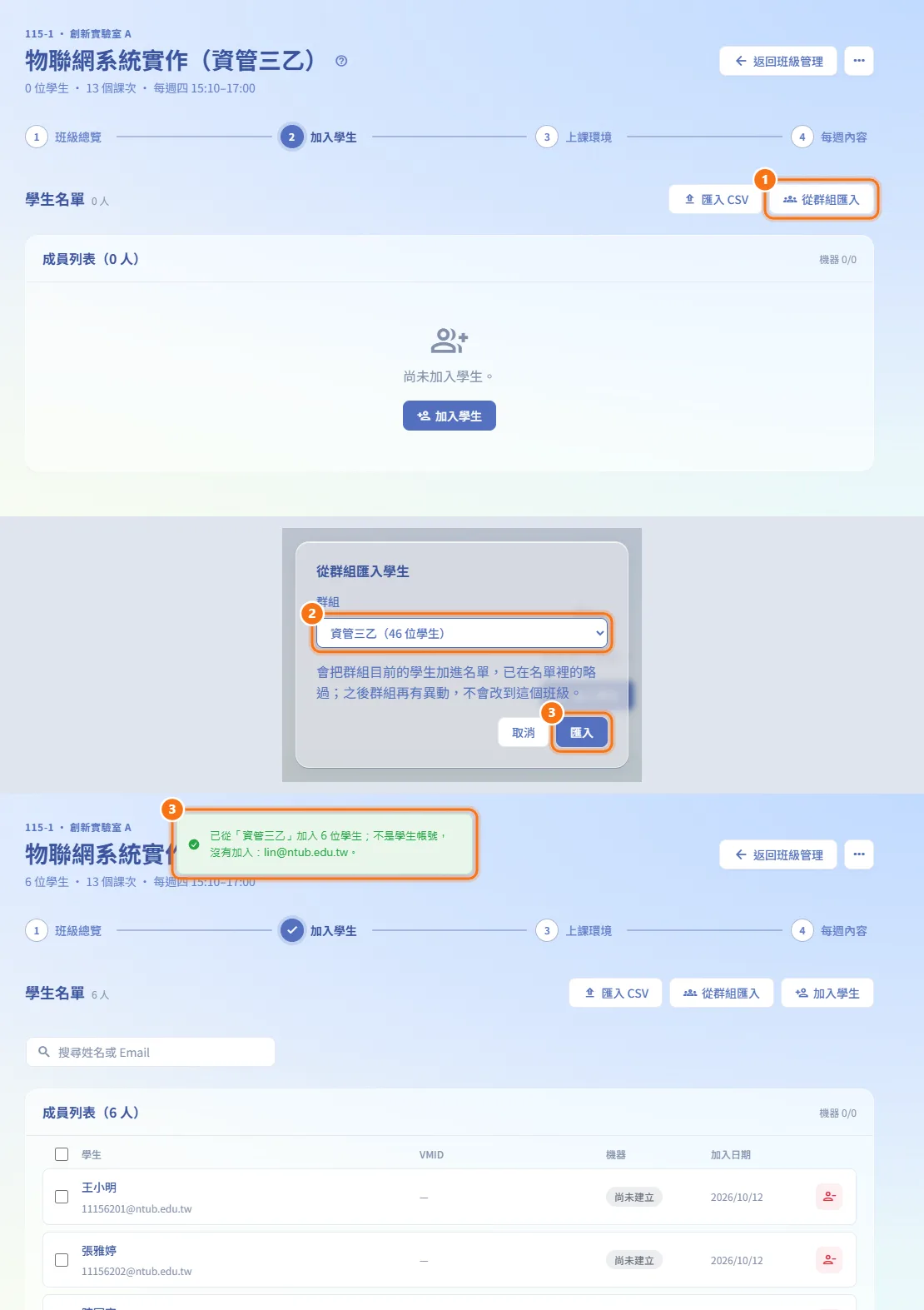
- 按從群組匯入。
- 選擇管理員建好的群組(例如某一班);選單上會顯示每個群組有幾位學生。
- 按匯入。群組目前的學生會加進名單,已在名單裡的略過;群組中的教師或管理者帳號會在提示裡列出,不會加入。
匯入複製的是群組當下的名單:之後群組再異動或被刪除,都不會改到這個班級。
搜尋與移除學生
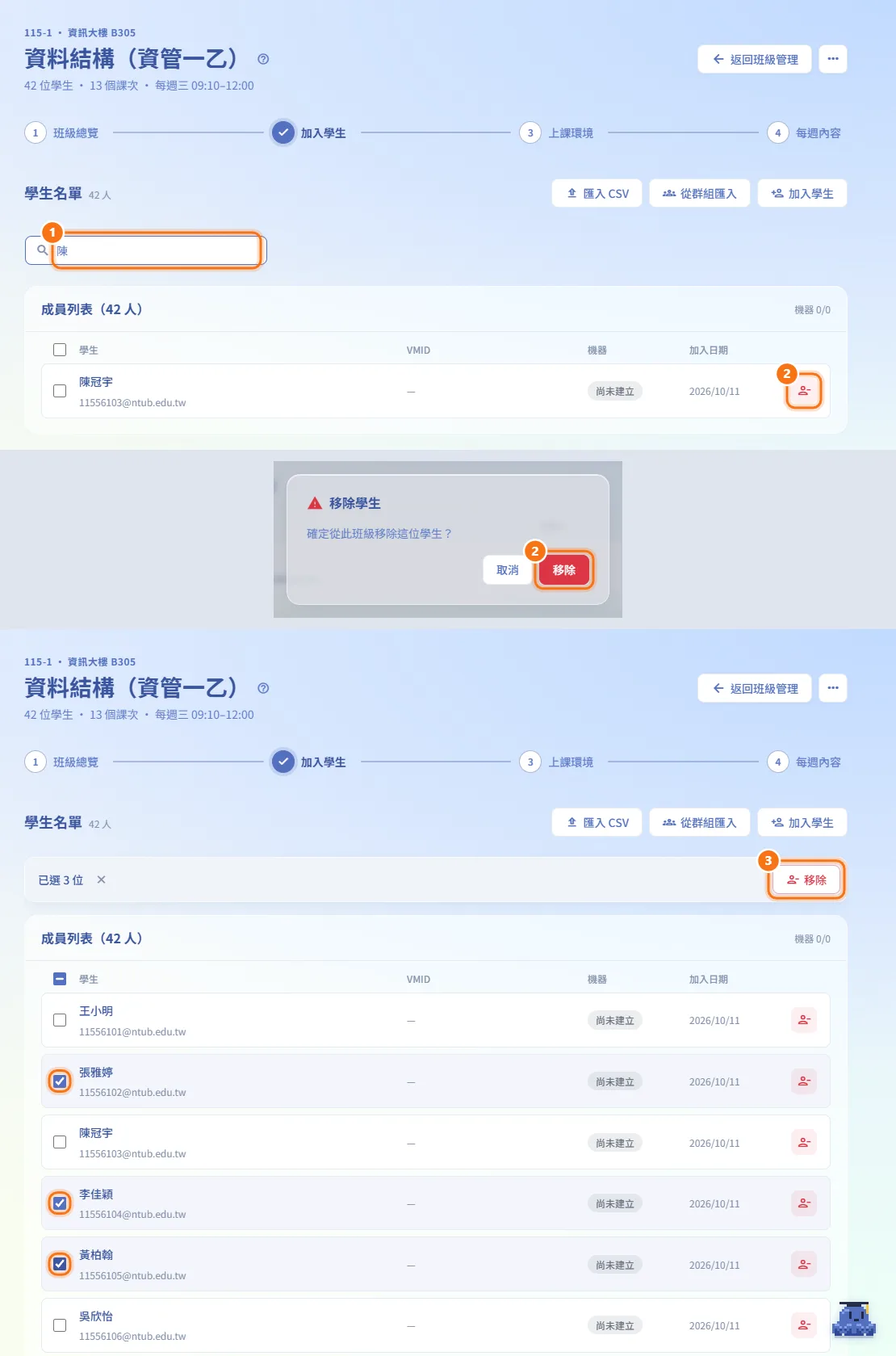
- 在名單上方的搜尋框輸入姓名或 Email 篩選名單。
- 移除單一學生:按該列右側的移除按鈕並確認。
- 移除多位學生:勾選他們(或勾選標題列的方塊,一次選取所有看得到的列),搜尋列會換成批次操作列,按移除並確認。若有學生移除失敗,失敗的學生會保持勾選,方便重試。
每一列顯示學生、他的課堂機器 VMID、機器欄(已就緒幾台,或尚未建立),以及加入日期。
選擇上課環境
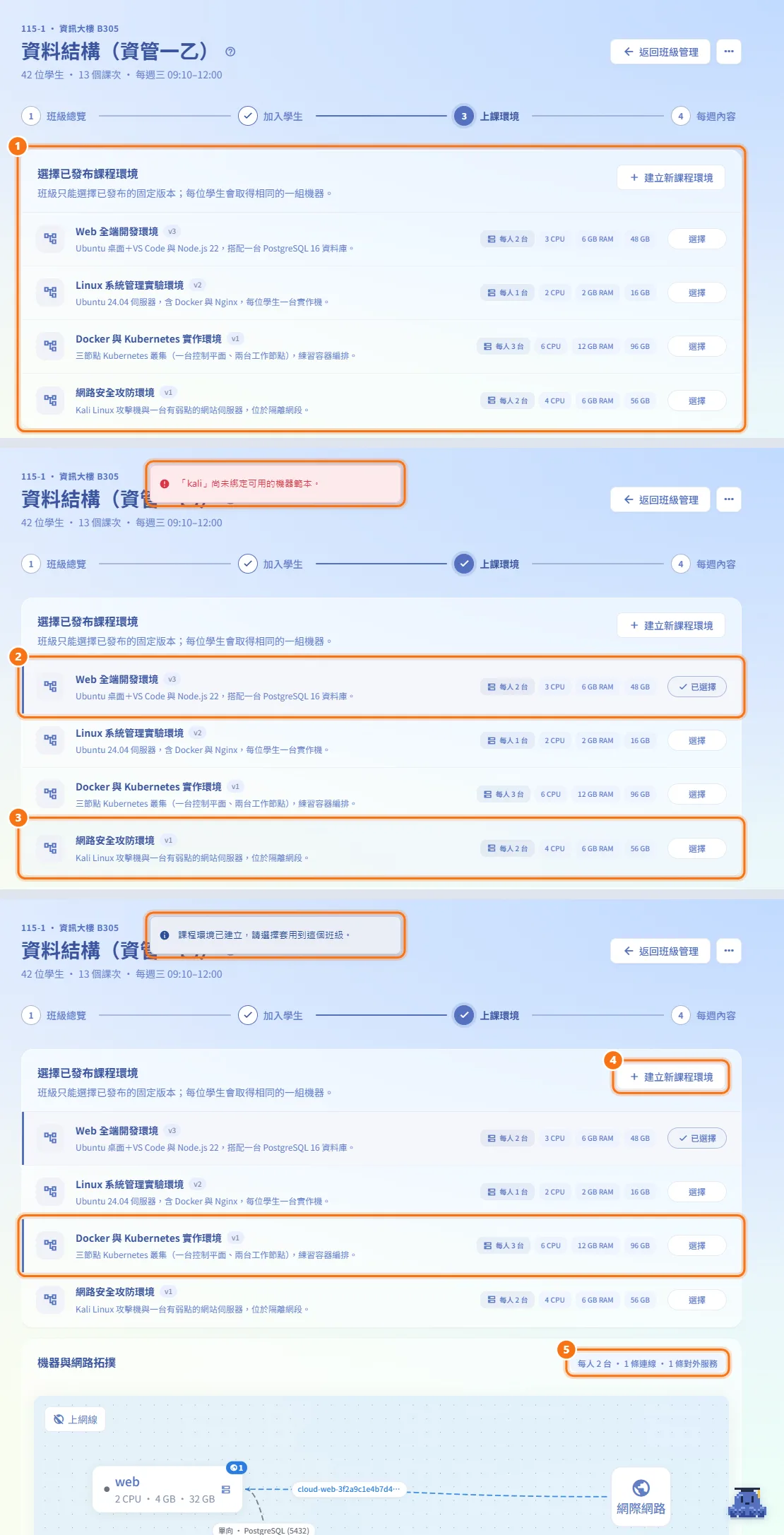
- 開啟上課環境。班級準備中時,選擇已發布課程環境卡片會列出所有已發布的課程環境。
- 點一張卡就會套用,每位學生都會拿到同一組機器。
- 環境裡若有機器還沒綁定可用的機器範本或基底映像檔,就無法套用,訊息會指出是哪一台機器。
- 沒有合適的環境時,按建立新課程環境開啟課程環境編輯器;發布後會回到這裡,新環境會標成建議選項,再點它套用即可。
- 卡片下方的機器與網路拓撲卡顯示每位學生幾台機器、機器之間有幾條連線,以及有幾條對外服務。
查看已套用的環境
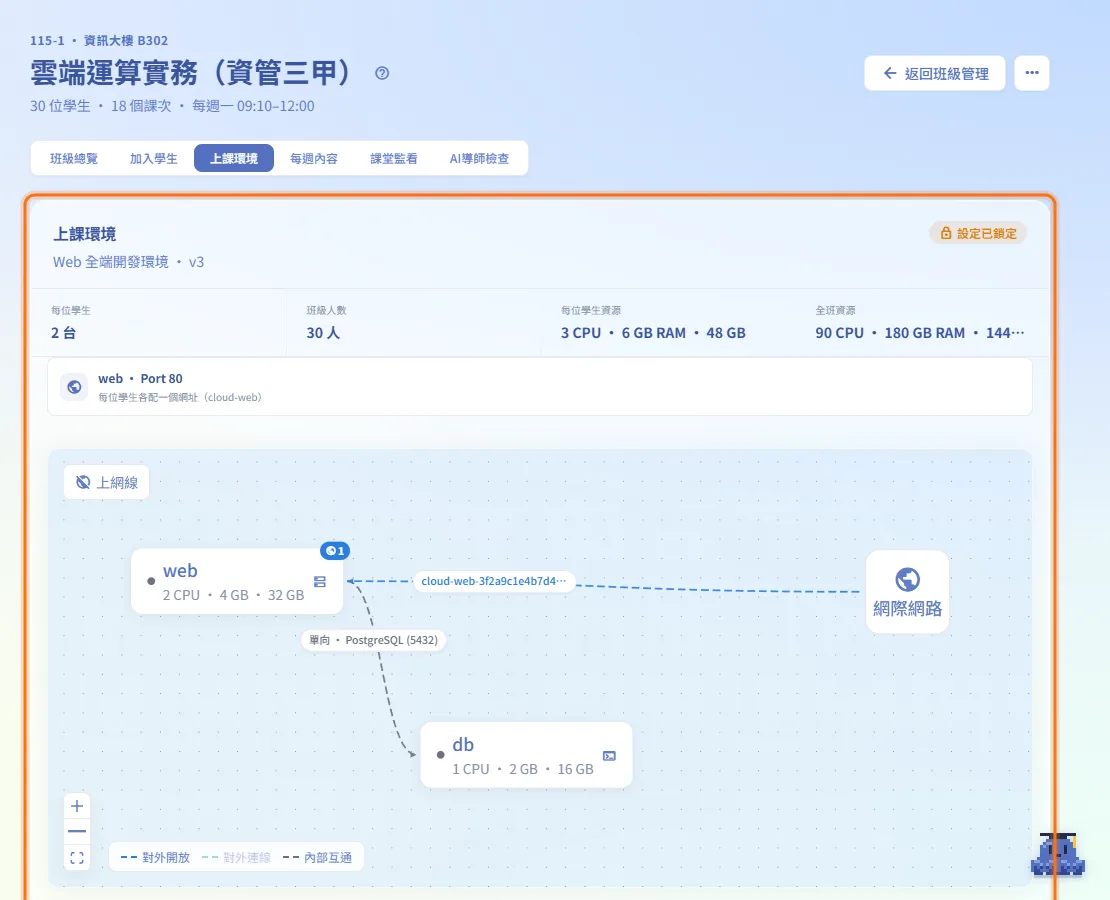
送出建機後環境會鎖定(設定已鎖定),這個分頁會顯示:
- 每位學生(機器台數)、班級人數、每位學生資源與全班資源的 CPU、記憶體、磁碟;全班資源就是開課要用掉的量。
- 環境宣告的對外服務。網址或對外 port 是每位學生各配一個,開課後學生在課程頁就看得到自己的連線資訊。
- 唯讀的拓撲畫布。點一條線可看 port 細節;按左上的上網線可顯示每台機器對外上網的連線。圖例分成對外開放、對外連線與內部互通。
送出建機
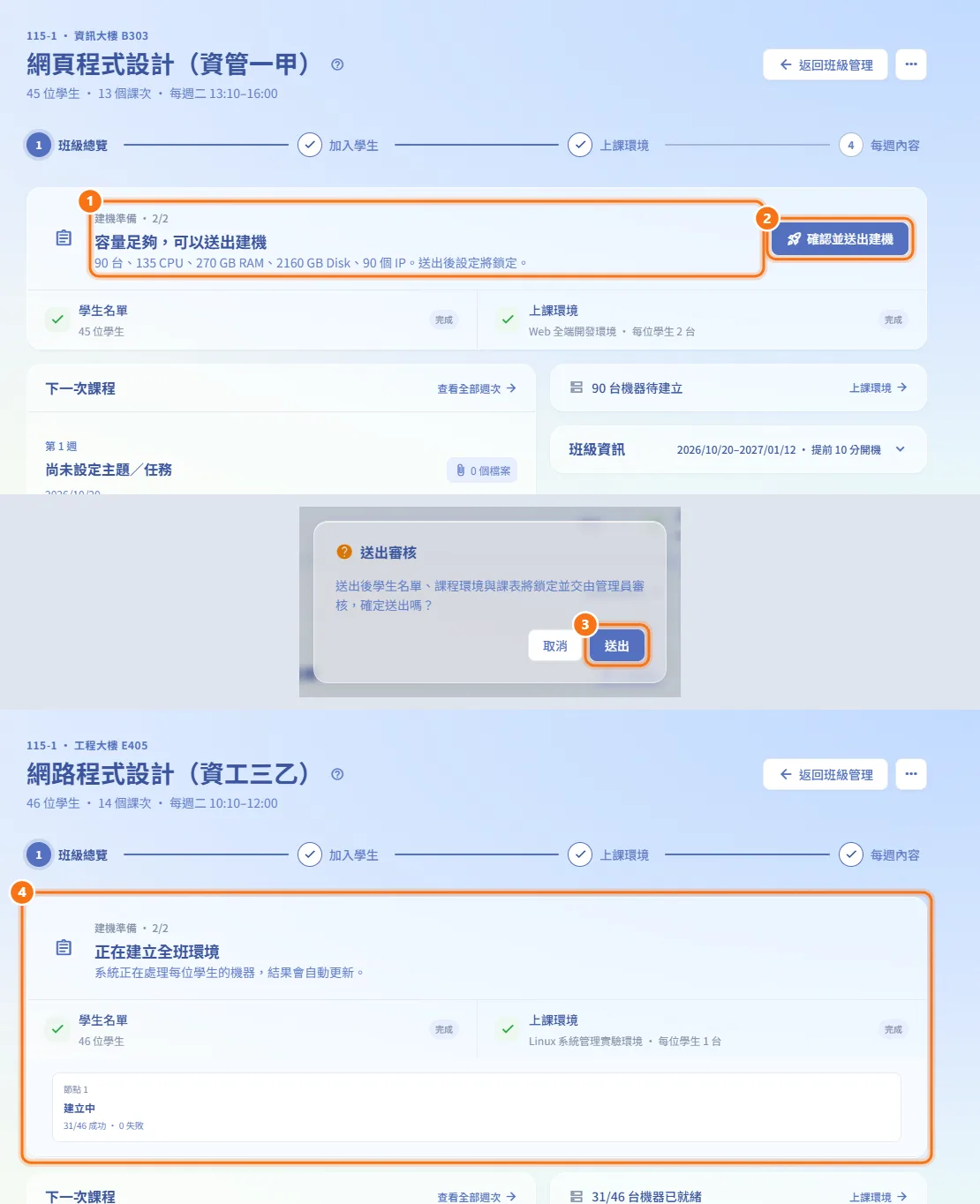
- 確認學生名單與上課環境都已設好。狀態卡會執行容量預檢,列出班級需要的機器台數、CPU、記憶體、磁碟與 IP 數量。
- 預檢通過就按確認並送出建機;未通過時卡片會列出問題,按鈕維持停用。
- 在送出審核對話框確認。學生名單、課程環境與課表會鎖定,並交由管理員審核(見班級審核)。
- 核准後,班級會顯示正在建立全班環境,直到所有機器建好。
處理部分建機失敗
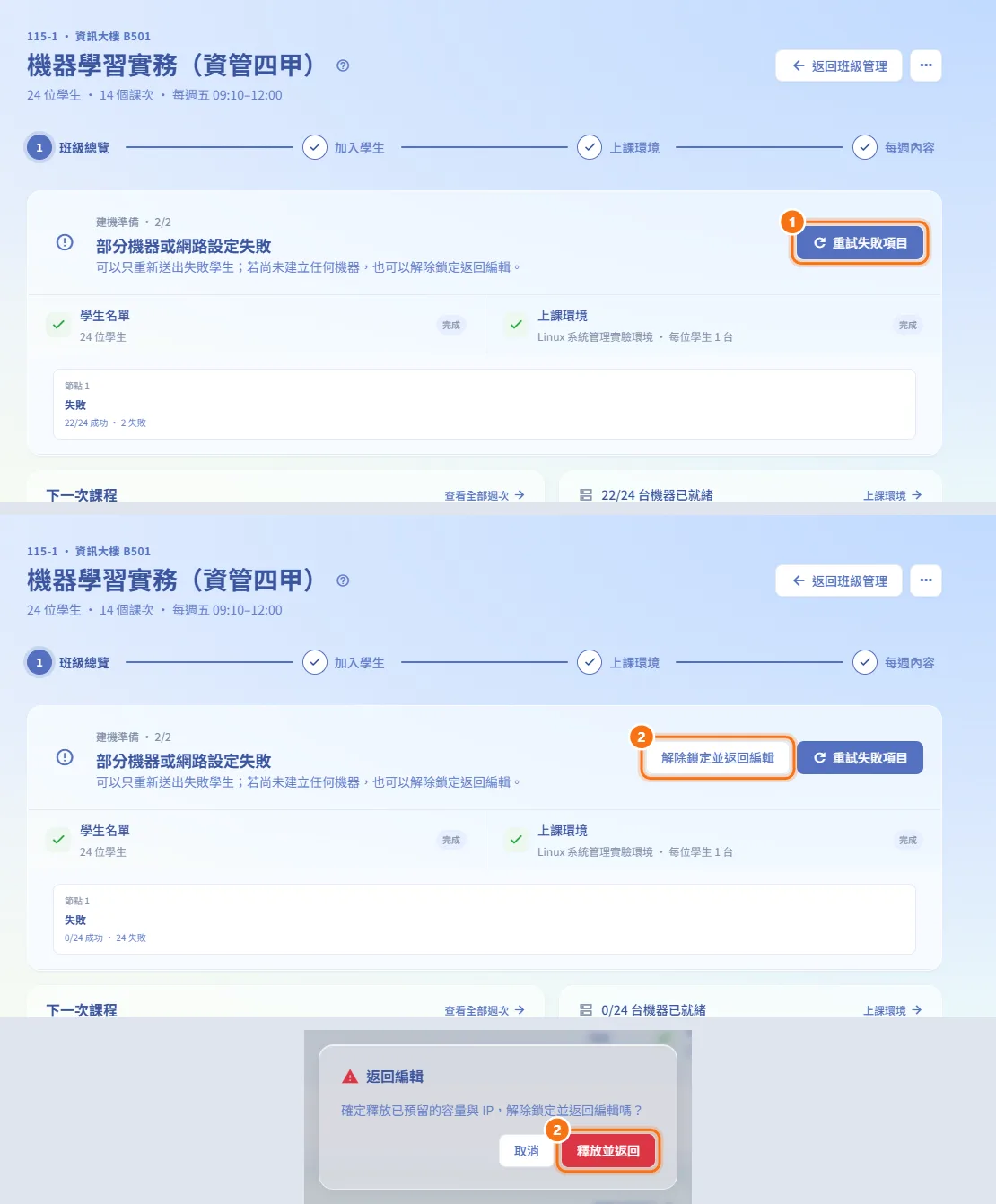
狀態卡顯示部分機器或網路設定失敗時:
- 按重試失敗項目,只重新送出機器尚未完成的學生;重試完成後班級就會啟用。
- 若一台機器都還沒建立,也可以改按解除鎖定並返回編輯,再確認釋放並返回。已預留的容量與 IP 會釋放,你可以修改學生、環境或課表後重新送出。
編輯每週內容
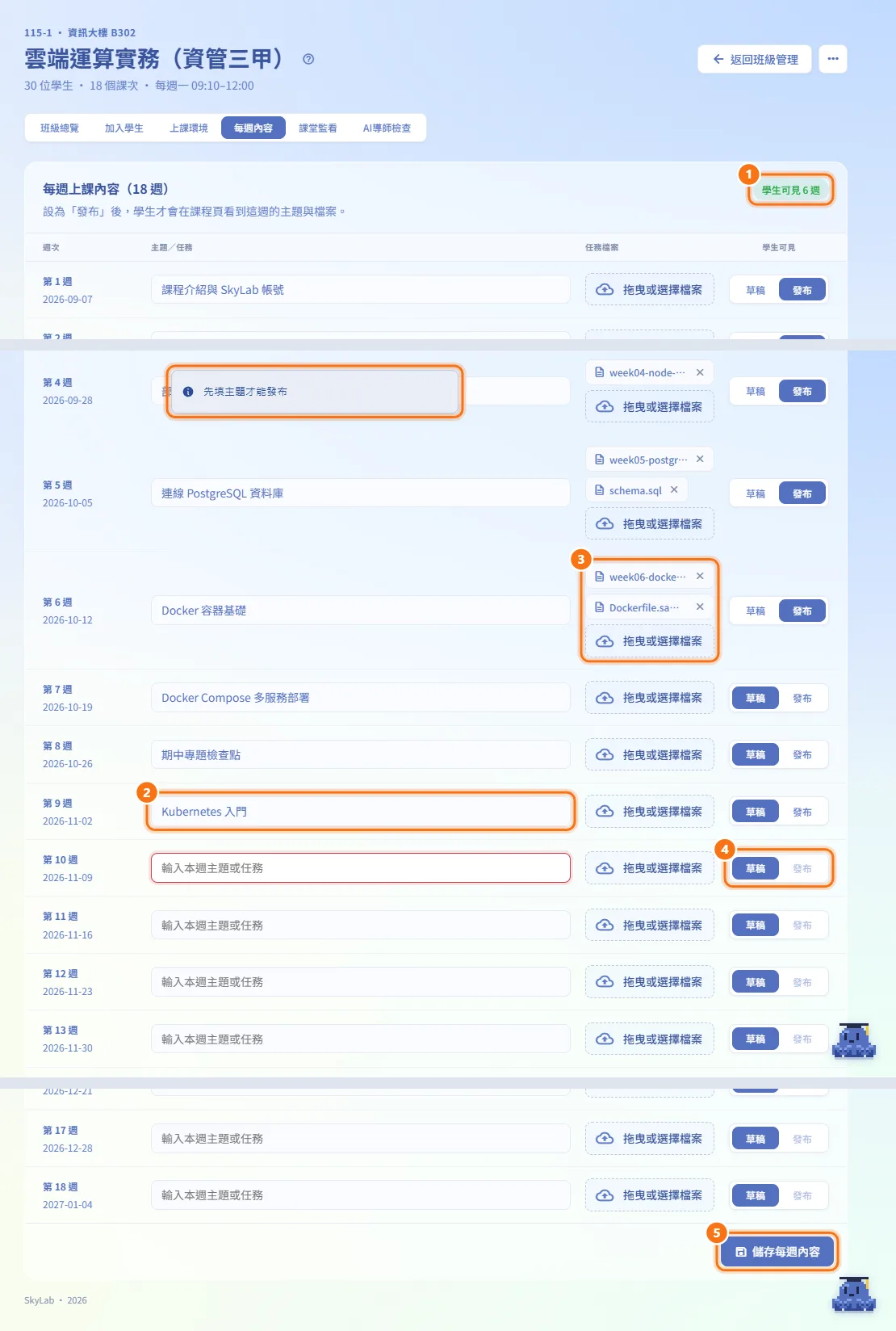
- 開啟每週內容。課表上的每一次上課都是一列,右上角顯示目前學生可見的週數。
- 填寫該週的主題/任務,這是學生在課程頁看到的標題。
- 把檔案拖進任務檔案,或點一下選檔。每個檔案傳完就會存到伺服器;點檔名旁的 × 會立即刪除該檔案。
- 把該週切換為草稿或發布。只有發布的週次,學生才看得到主題與檔案。主題還沒填就按發布,主題欄會標紅,並提示你先填主題。
- 按儲存每週內容。主題與發布狀態要儲存才會存下來,沒存就離開會遺失(已上傳的檔案則已經存好)。
監看課堂
課堂監看只在班級已啟用時開放,之前這個分頁只會顯示鎖定說明。
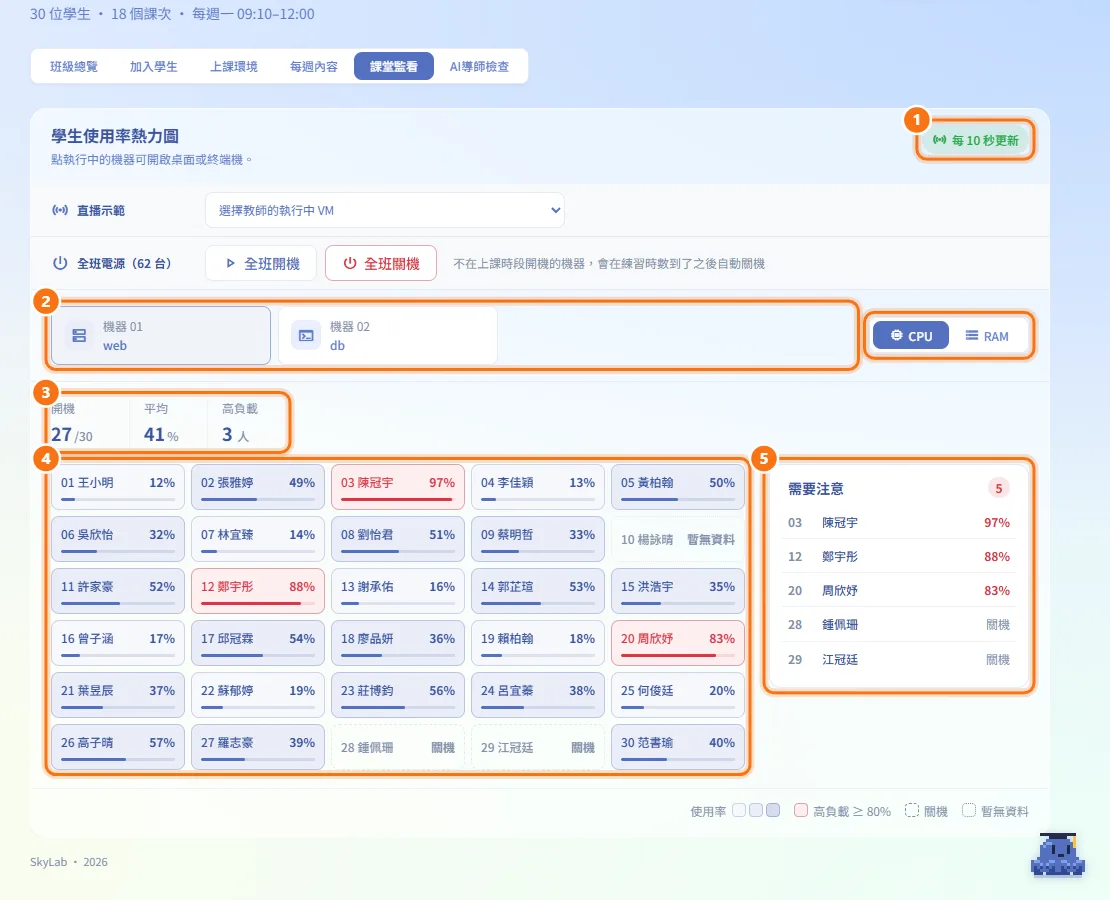
- 學生使用率熱力圖每 10 秒更新一次;右上角標籤會顯示每 10 秒更新、讀取即時資料或更新失敗。
- 每位學生有好幾台機器時,在左邊選擇要看哪一台(機器 01、機器 02…);右邊切換 CPU 或 RAM 指標。
- 摘要列出開機台數、平均使用率與高負載人數。
- 每一格是一位學生(座號與姓名)。顏色越深越忙;淡紅代表高負載(80% 以上);虛線框是關機;點線框是暫無資料。滑鼠移到格子上可看 Email、機器與數值。
- 需要注意清單列出高負載的學生(由高到低),以及其他人已開機、自己機器卻關著的學生;全班都關機時只顯示一句提示。
開啟學生的機器
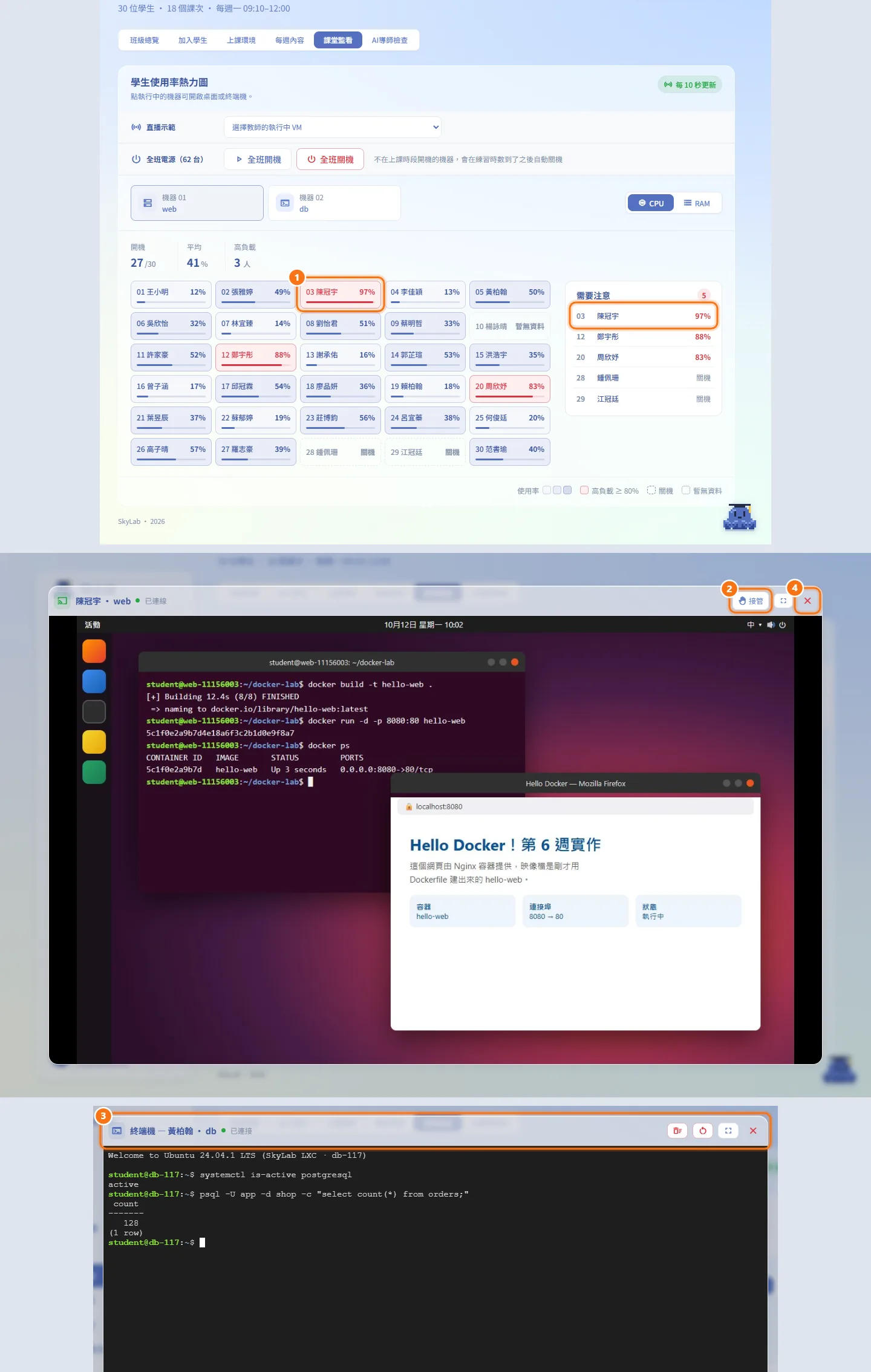
- 在熱力圖或需要注意清單中,點一台執行中的學生機器。
- VM 會開啟學生桌面的即時畫面。按接管即可用鍵盤滑鼠操作學生的畫面,按釋放控制交還;需要時可用全螢幕。
- LXC 容器會開啟該容器的終端機。
- 用完關閉視窗;關閉畫面時會自動釋放控制權。
直播示範給全班
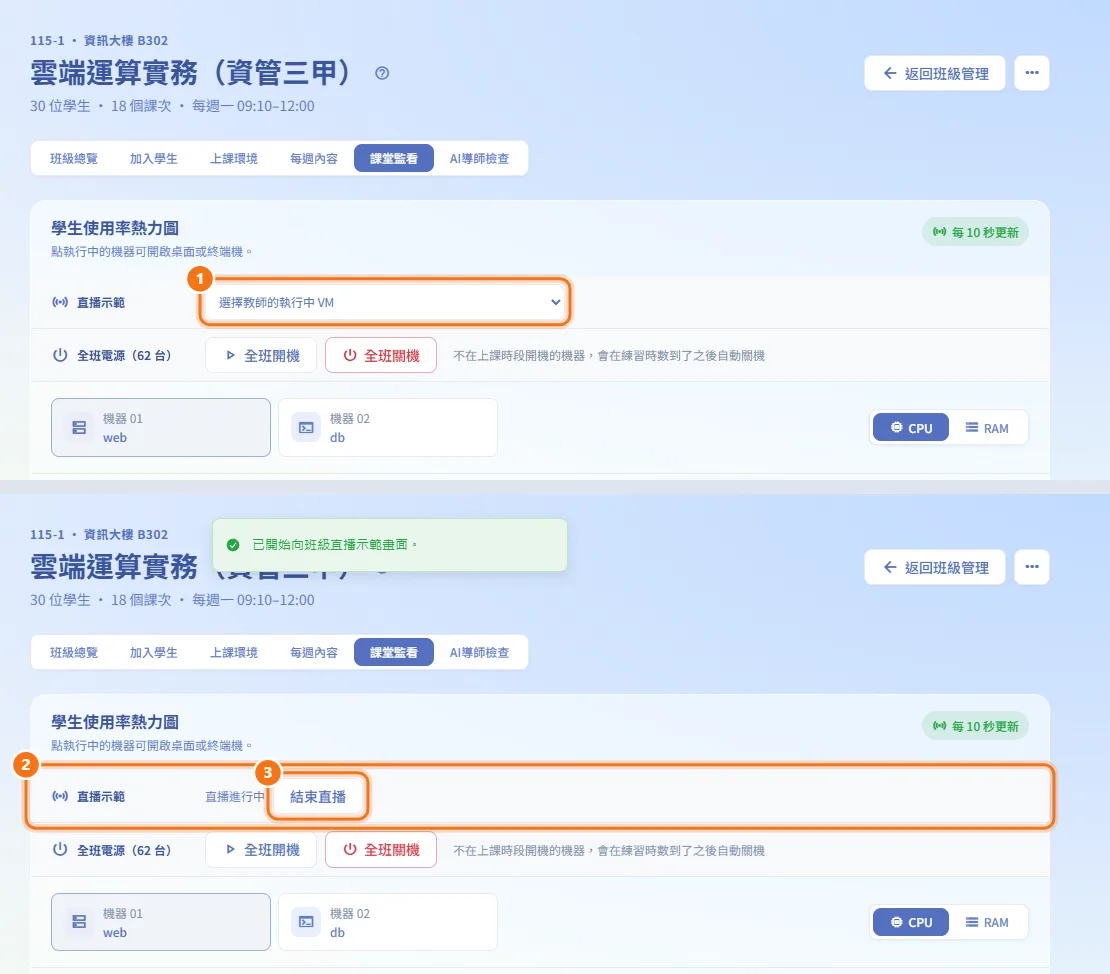
- 在直播示範的下拉選單中挑一台你自己執行中的 VM;沒有執行中的 VM 時,選單會顯示目前沒有可直播的 VM。
- 該 VM 的畫面會直播給全班;你切到其他分頁時直播仍會持續。
- 按結束直播停止。
全班開機或關機
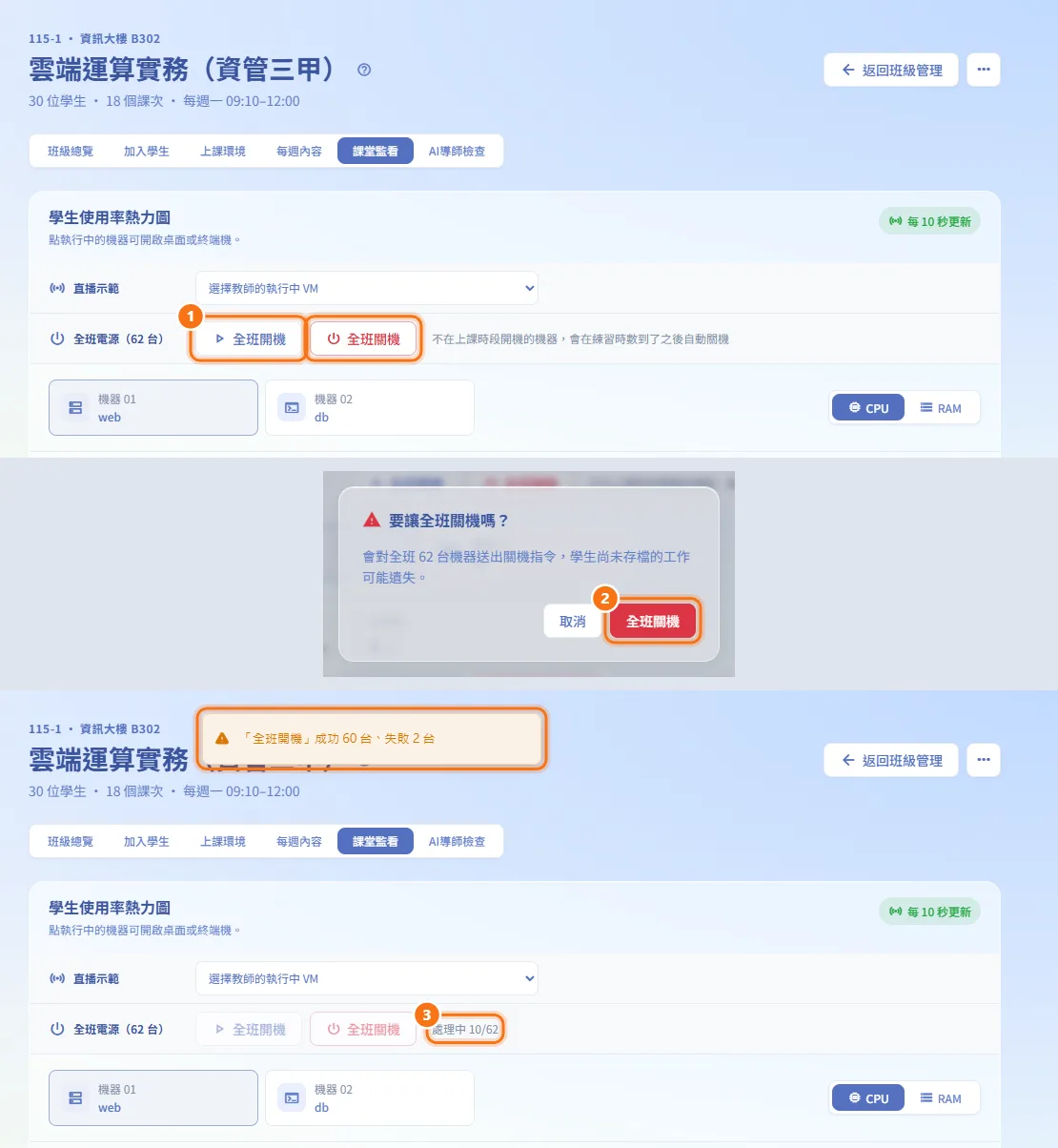
- 在全班電源按全班開機或全班關機。台數包含班級所有機器,也包含你自己那一套。
- 全班關機會先要求確認,因為學生尚未存檔的工作可能遺失。
- 指令會分批送出,按鈕旁顯示進度,完成後提示成功與失敗的台數。
延長班級
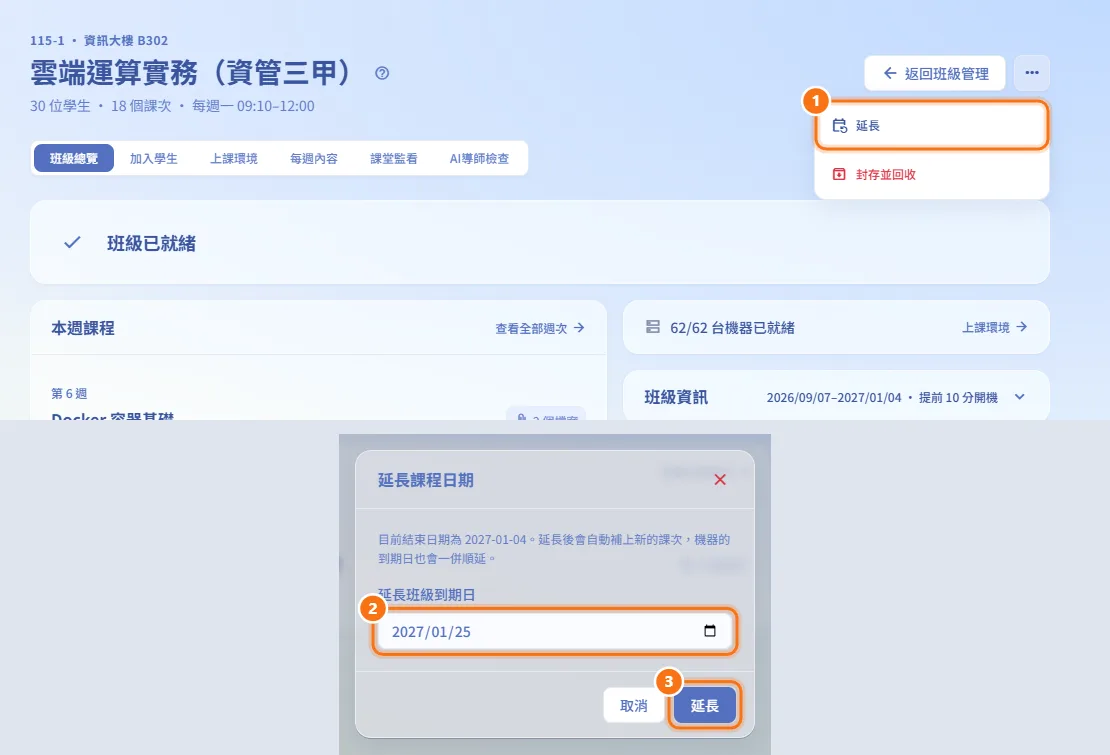
- 按 ⋯ → 延長。
- 在延長課程日期對話框中,選一個晚於目前結束日期的延長班級到期日。
- 按延長。課表會補上新的課次,機器的到期日也會順延到新的結束日期。
封存班級並回收機器
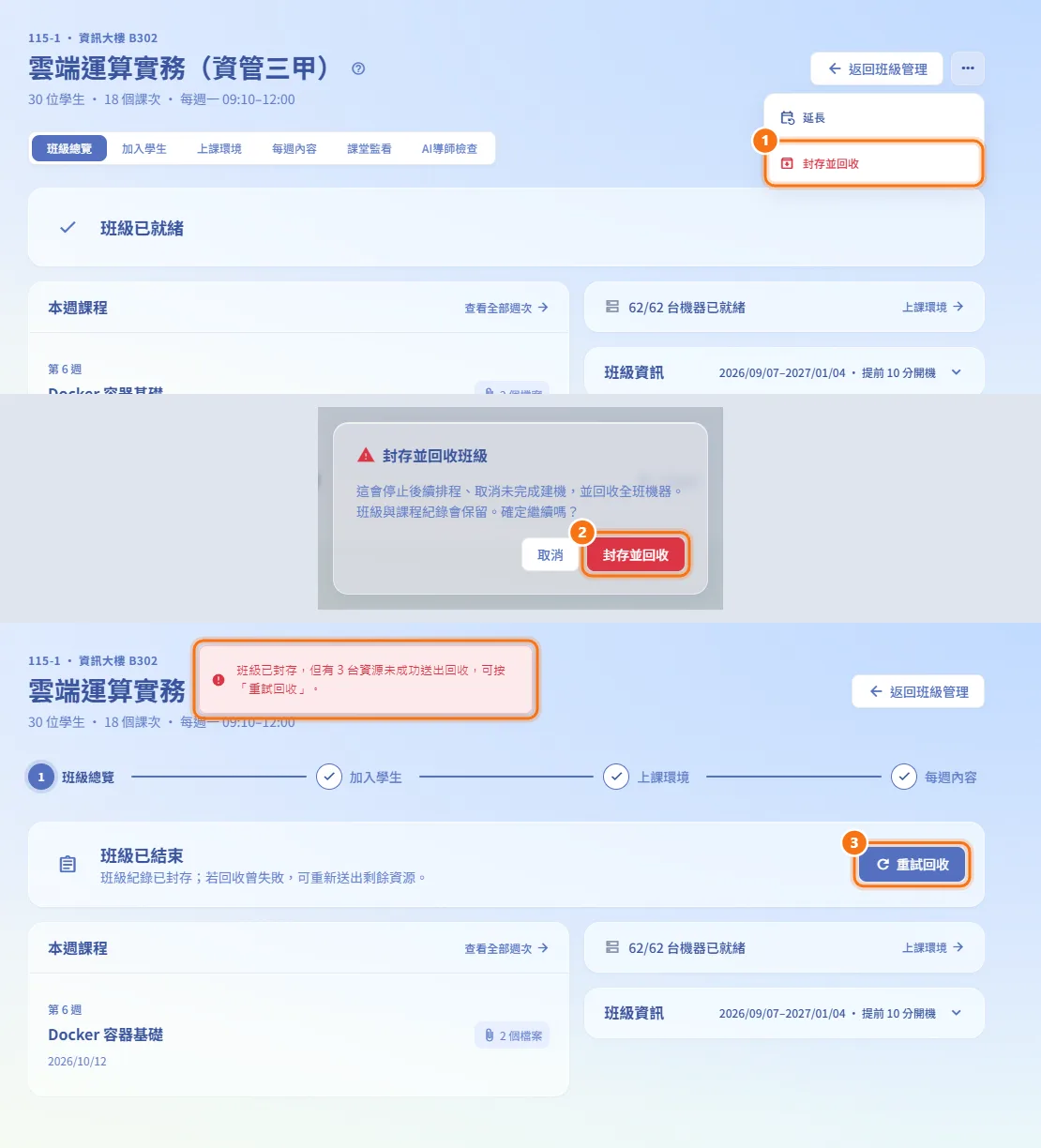
- 按 ⋯ → 封存並回收。
- 確認後會停止後續排程、取消未完成的建機,並回收全班機器;班級與課程紀錄會保留。
- 若有資源沒能送出回收,狀態卡會出現重試回收,按下去重新送出剩餘資源。
封存後每週內容變成唯讀,⋯ 選單也會消失。
欄位與選項
| 欄位 | 意義 | 備註 |
|---|---|---|
| 提前開機 | 上課前多久啟動班級機器 | 選項:準時開機、提前 5、10、15 或 30 分鐘 |
| 下課後關機 | 下課後多久關閉機器 | 選項:下課即關機、下課後 10、30 或 60 分鐘 |
| Email(加入學生) | 學生 Email,用逗號或換行分隔 | 只會加入已註冊的學生帳號 |
| CSV 檔 | 第一欄:Email 或學號 | 上限 1 MB;UTF-8 或 Big5 編碼 |
| 群組(從群組匯入) | 管理員建好的群組 | 只會加入其中的學生帳號 |
| 主題/任務 | 學生看到的週次標題 | 發布前必須填寫 |
| 任務檔案 | 該週附加的檔案 | 每個檔案上限 100 MB |
| 草稿/發布 | 學生是否看得到該週 | 按儲存每週內容才會存下 |
| 延長班級到期日 | 新的結束日期 | 必須晚於目前的結束日期 |
限制與行為
- 只有準備中的班級可以加入或移除學生;送出建機會鎖定學生名單、上課環境與課表。
- 編輯班級與課表只在送出建機前出現在選單裡;延長與封存並回收在班級封存前都可以使用。
- 課程期間(開始到結束,含延長)最長 104 週。
- 課堂監看與 AI導師檢查要等班級通過審核、且每位學生的機器都建好後才會開放。
- 全班開機與全班關機只在班級已啟用時可用。不在上課時段開機的機器,會在練習時數到了之後自動關機。
- 班級等待審核或建機中時,頁面每隔幾秒會自動更新。
- 關閉學生機器的即時畫面視窗或離開頁面時,伺服器上的觀看工作階段也會一併結束。