
課程管理
課程管理讓老師以「學習路徑 › 房間 › 任務」的樹狀結構編排班級的線上課程、在任務底下掛題目、把路徑發布給班上學生,並即時查看每位學生的進度。這個頁面沒有側欄入口,請直接輸入網址開啟。路徑:/course-cms(學生進度分頁是 /course-cms?tab=progress)。
誰可以使用
- 老師:查看與編輯自己班級的學習路徑。
- 管理員:查看與編輯所有學習路徑。
- 學生無法使用這個頁面,開啟網址會被導回首頁。
開始之前
- 先在建立班級建好班級。每個班級都會自動建立一條與班級同名的學習路徑,所以大多數班級在這裡已經有路徑了。
- 一個班級只能連結一條學習路徑。
操作步驟
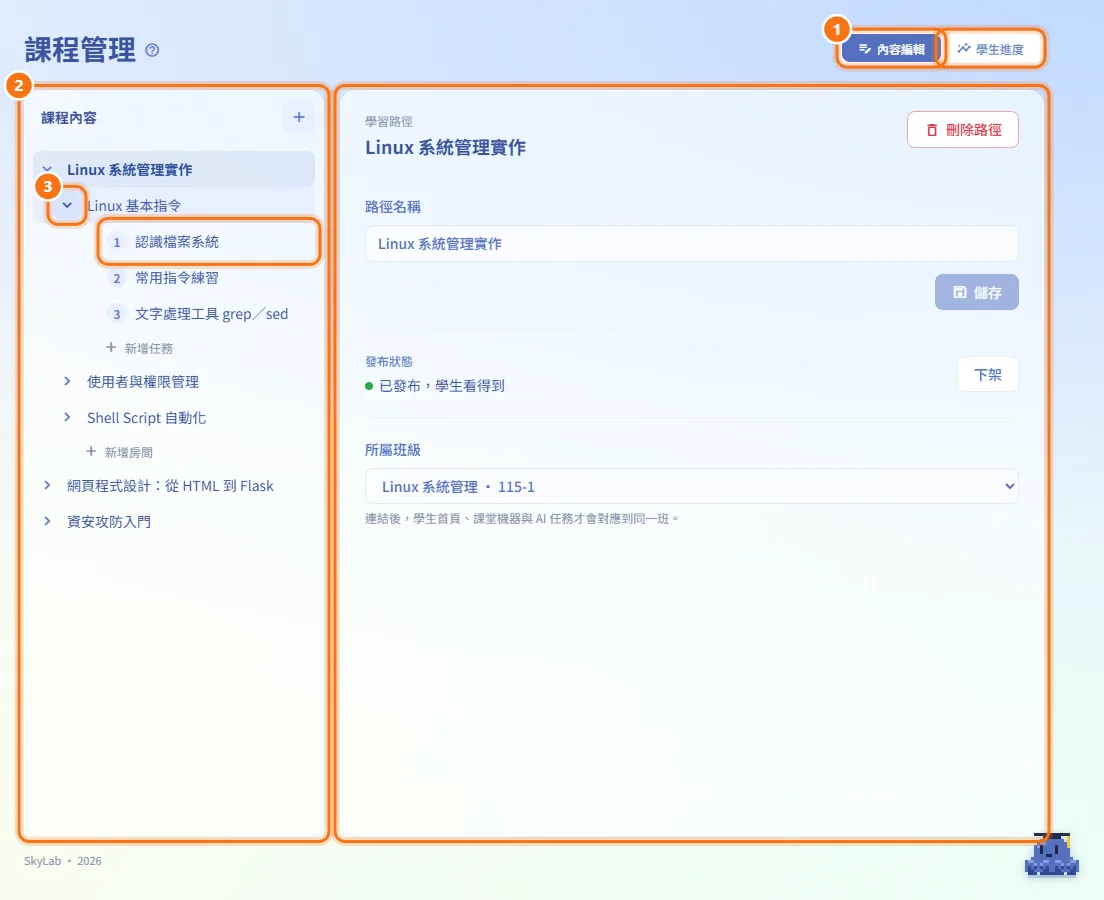
認識版面
- 開啟
/course-cms,頁首有兩個分頁:內容編輯與學生進度。 - 在內容編輯分頁,左邊是課程內容樹,右邊是選中項目的工作區。
- 在樹裡點名稱選取、點箭頭展開或收合。房間與任務在展開上一層時才載入。
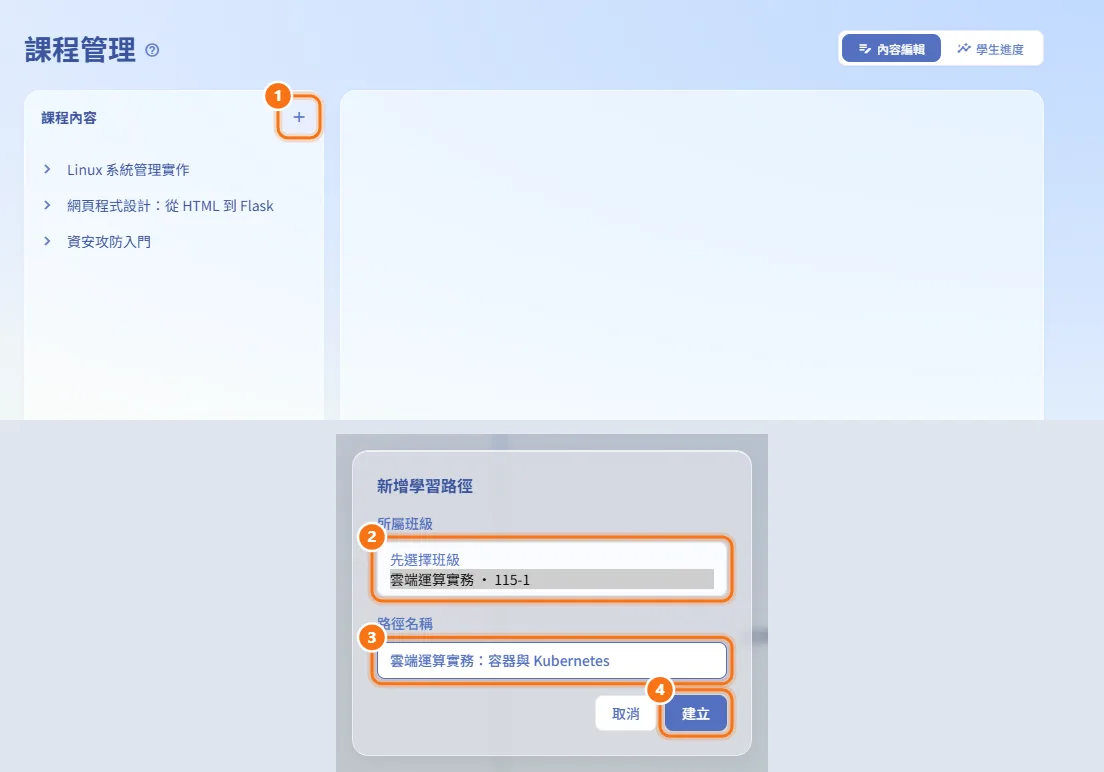
新增學習路徑
- 點課程內容旁的 +(樹是空的時候點新增學習路徑)。
- 在新增學習路徑對話框選擇所屬班級。選單只列出還沒有路徑的班級;全部都有時會顯示所有班級都已經有學習路徑,一個班級只能連結一條。
- 填寫路徑名稱。
- 按建立,新路徑會自動被選取。
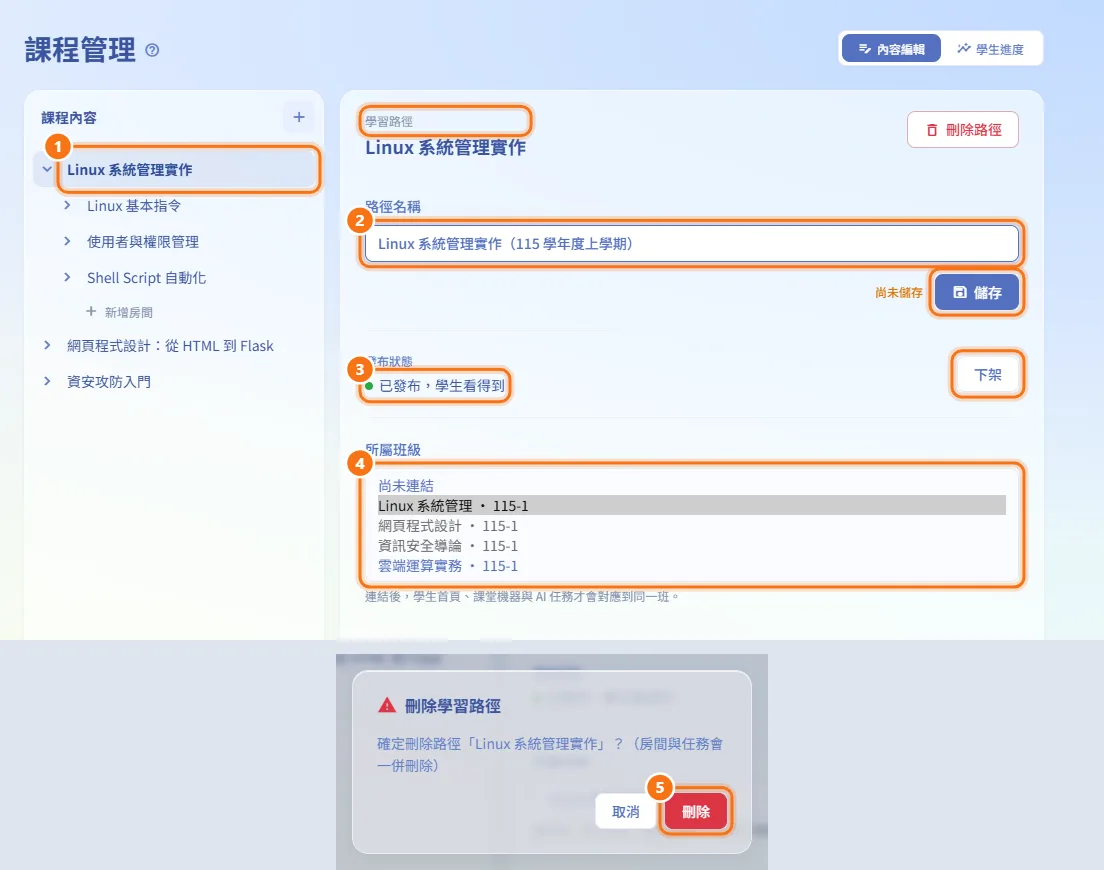
編輯學習路徑
- 在樹裡選取路徑,工作區標示為學習路徑。
- 修改路徑名稱後按儲存。
- 發布狀態會顯示已發布,學生看得到或草稿,學生還看不到。按發布或下架切換,立即生效。
- 用所屬班級改連結到其他班級,或選尚未連結。已經有路徑的班級會呈灰色無法選取。這項設定也是立即生效。
- 刪除路徑經確認後會連同底下的房間與任務一起刪除。
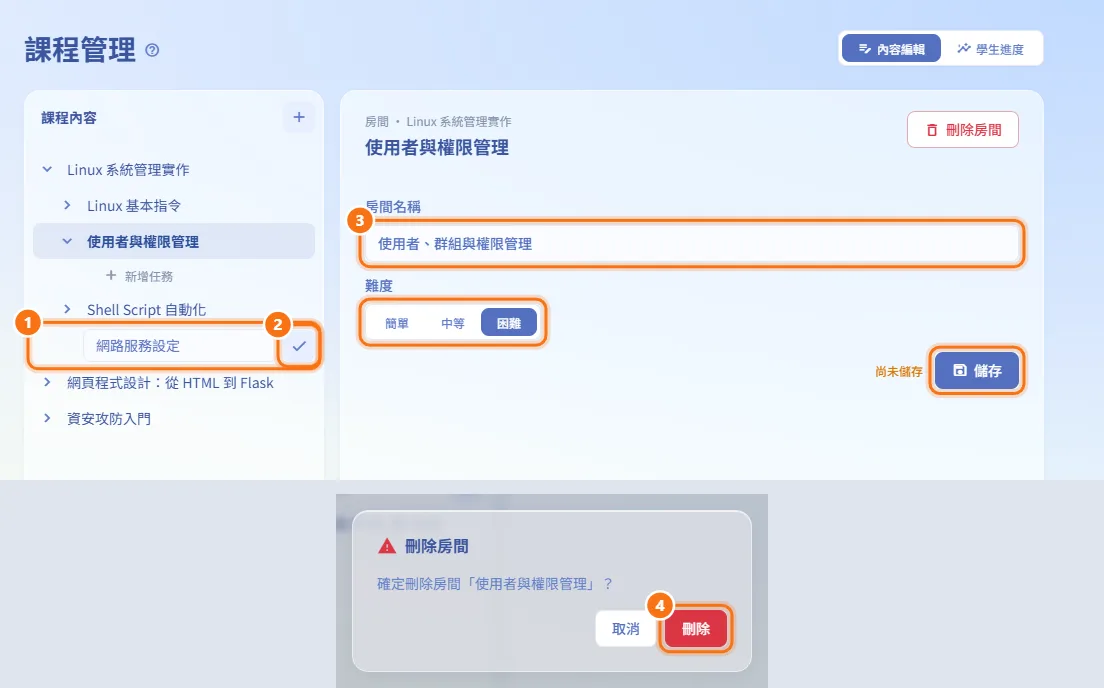
新增與編輯房間
- 展開路徑,在房間清單最下面點新增房間。
- 輸入房間標題後按 Enter(或點勾勾),按 Esc 取消。新房間會自動被選取。
- 在工作區修改房間名稱與難度(簡單、中等、困難),再按儲存。
- 刪除房間經確認後刪除該房間。
新增與編輯任務
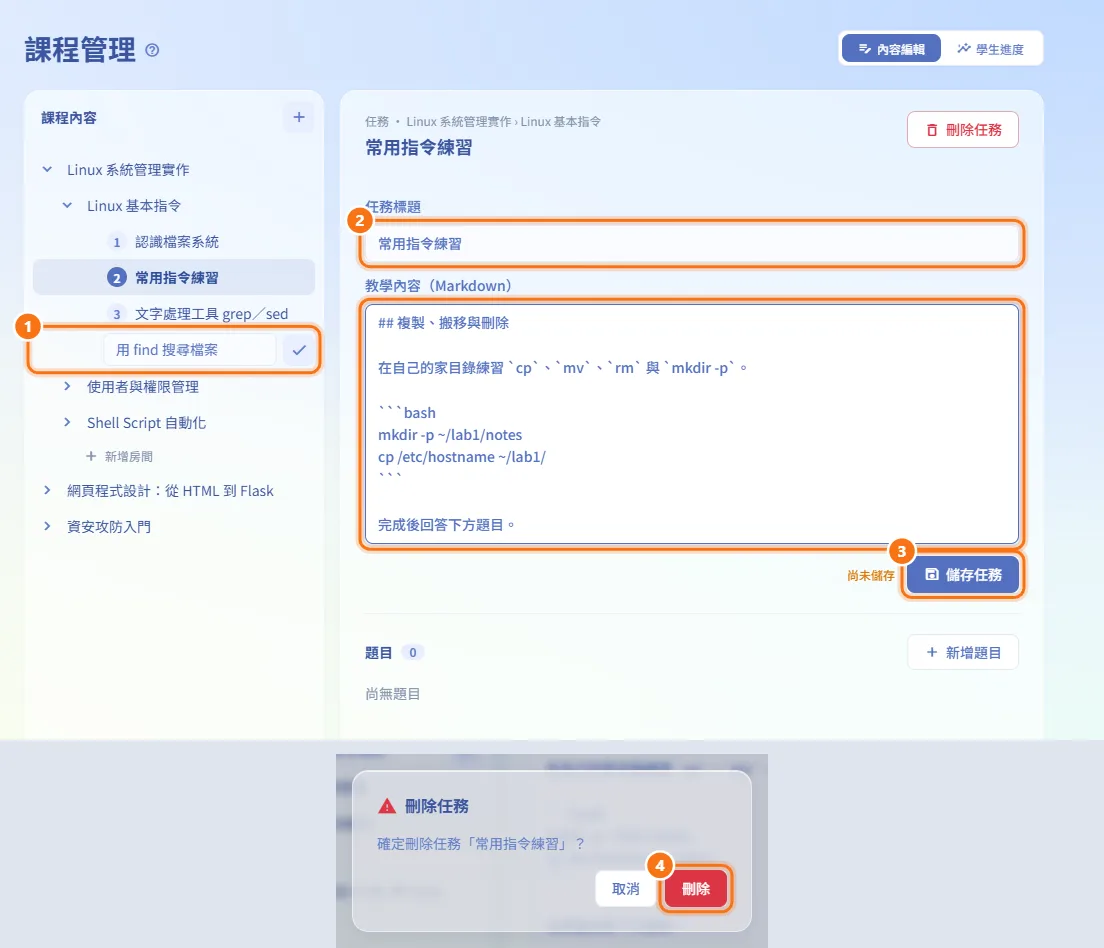
- 展開房間,在任務清單最下面點新增任務,輸入標題後按 Enter,新任務會自動被選取。
- 在工作區編輯任務標題與教學內容(Markdown)。
- 按儲存任務。
- 刪除任務經確認後刪除該任務。
替任務加入題目
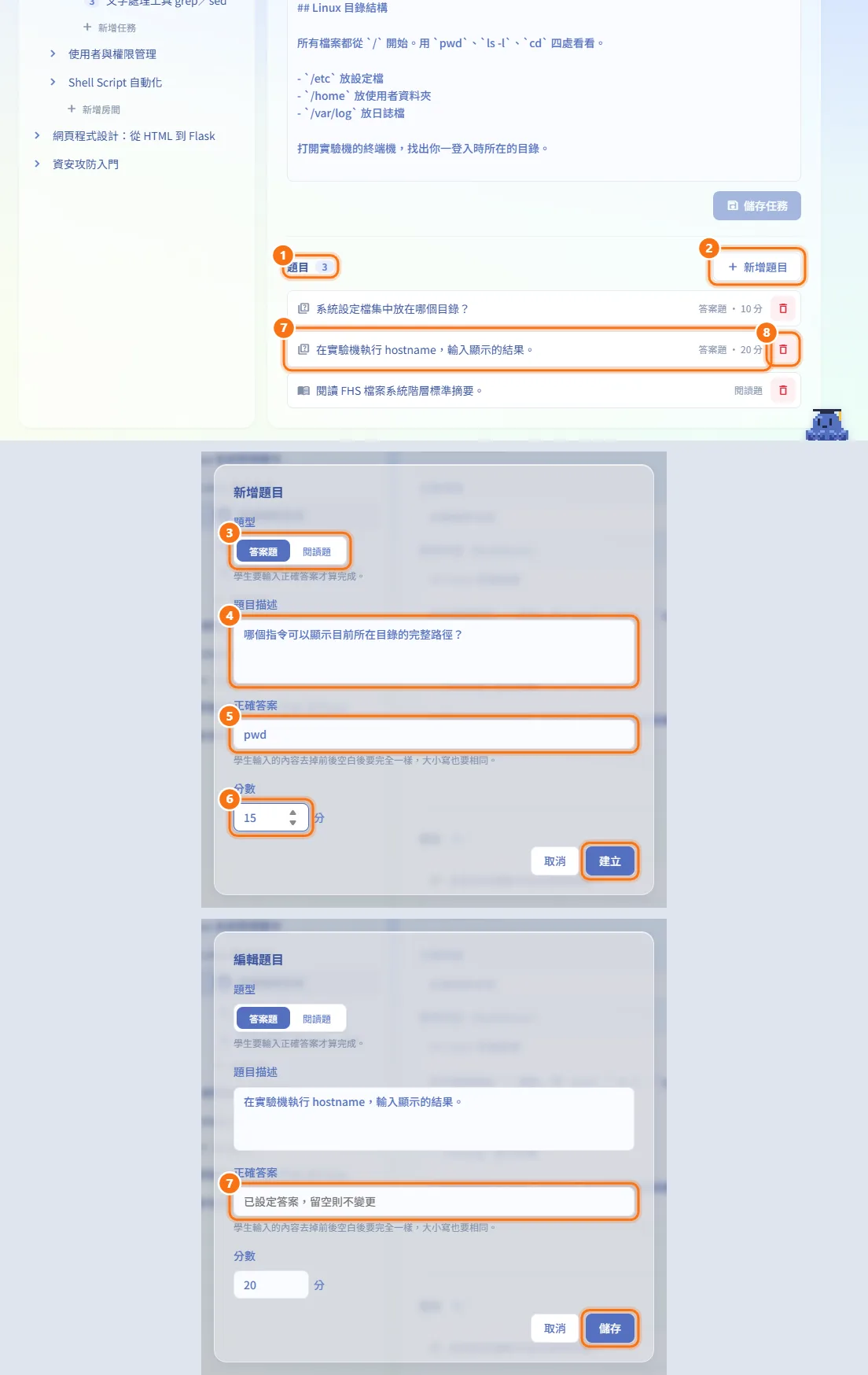
- 選取任務,題目區塊會顯示目前的題數。
- 按新增題目。
- 選擇題型:
- 答案題:學生要輸入正確答案才算完成。
- 閱讀題:學生按下完成就算數,不用輸入答案。
- 填寫題目描述。
- 答案題要填正確答案。學生輸入的內容去掉前後空白後要完全一樣,大小寫也要相同。
- 設定分數後按建立。
- 要修改題目時,點清單中的那一題。已存的答案無法再顯示:正確答案留空代表沿用原答案,也可以輸入新的答案。改完按儲存。
- 要刪除題目時,點該題的垃圾桶圖示並確認;學生在這一題的完成記錄會一併刪除。
查看學生進度
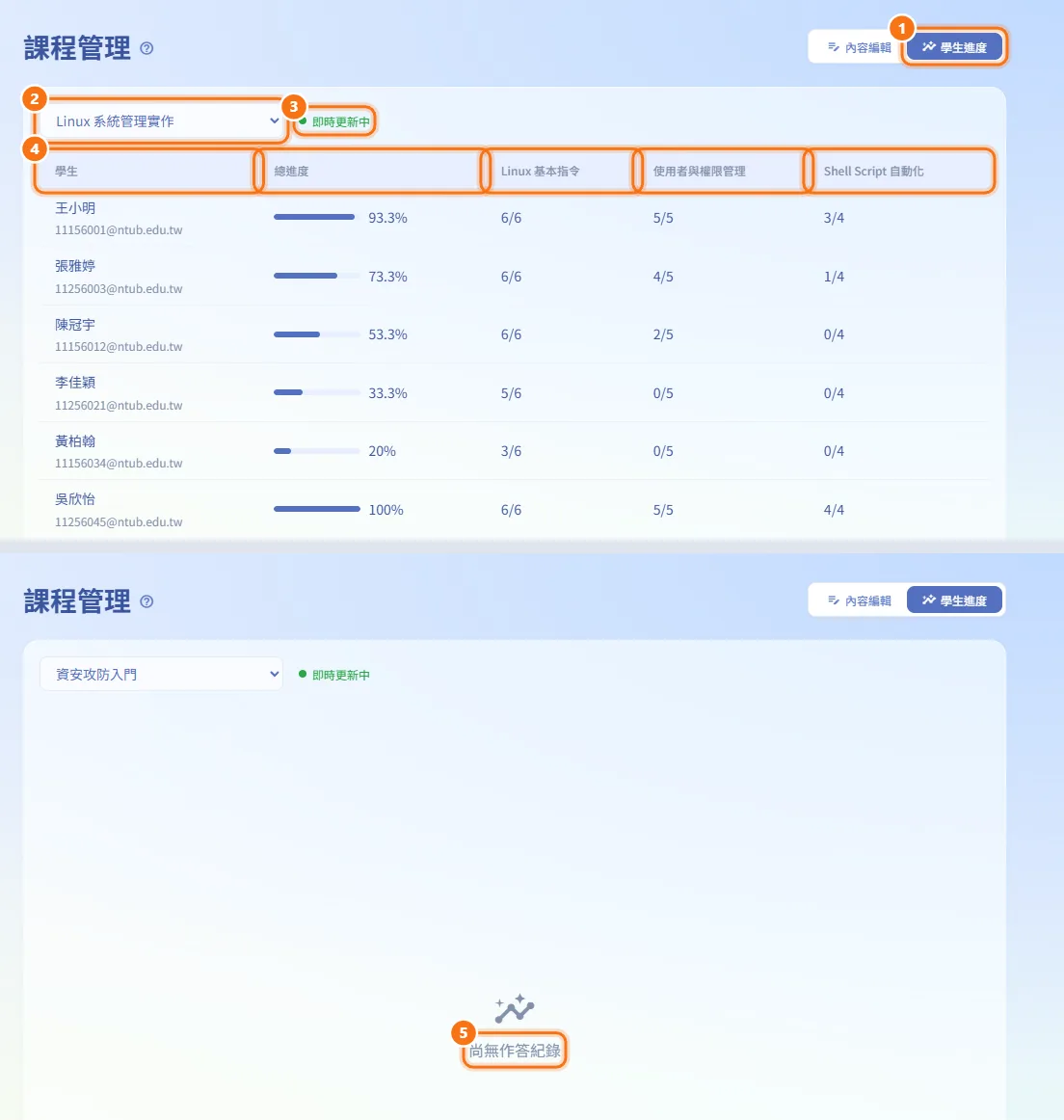
- 切到學生進度分頁。
- 從**選擇學習路徑…**選一條路徑。
- 旁邊的標記顯示即時更新中時,學生一作答報表就會在短時間內自動刷新;顯示連線中斷時數字可能不是最新的,頁面會自動重新連線。
- 表格列出每位學生(姓名與 Email)、整條路徑的總進度百分比,以及每個房間一欄的「已完成題數/總題數」。
- 還沒有人作答時會顯示尚無作答紀錄。
欄位與選項
| 欄位 | 意義 | 備註 |
|---|---|---|
| 路徑名稱 | 學習路徑的標題 | 必填,最多 255 字 |
| 所屬班級 | 哪個班級的學生看得到這條路徑 | 一個班級一條路徑 |
| 發布狀態 | 學生看不看得到這條路徑 | 發布/下架,立即生效 |
| 房間名稱 | 房間的標題 | 必填,最多 255 字 |
| 難度 | 房間難度 | 簡單、中等、困難;新房間預設為簡單 |
| 任務標題 | 任務的標題 | 必填,最多 255 字 |
| 教學內容(Markdown) | 任務的內文 | 按儲存任務才會存檔 |
| 題型 | 題目怎麼算完成 | 答案題或閱讀題 |
| 題目描述 | 題目文字 | 必填,最多 1000 字 |
| 正確答案 | 學生必須輸入的答案 | 最多 500 字;新增答案題時必填 |
| 分數 | 這一題的分數 | 0~1000,預設 10 |
限制與注意事項
- 名稱、難度與教學內容要按儲存(或儲存任務)才會送出;有未儲存的修改時,按鈕旁會顯示尚未儲存。
- 有未儲存的修改時,選取其他項目、切換分頁或離開頁面都會先請你確認。
- 發布/下架、所屬班級與題目的操作按下就生效。
- 草稿狀態的路徑學生看不到。發布後,所屬班級的學生會在課程看到這門課,課程票券上也會顯示題數。
- 刪除路徑會連同房間與任務一起刪除;刪除題目會連同學生的完成記錄一起刪除,兩者都無法復原。